Comment créer une vidéo avec l’IA à partir d’une photo
Créez une vidéo à partir d’une photo dans Affogato : choisissez le bon mode, décrivez un geste et vérifiez le résultat avant de télécharger.
Animer une photo ou inventer une nouvelle scène ?
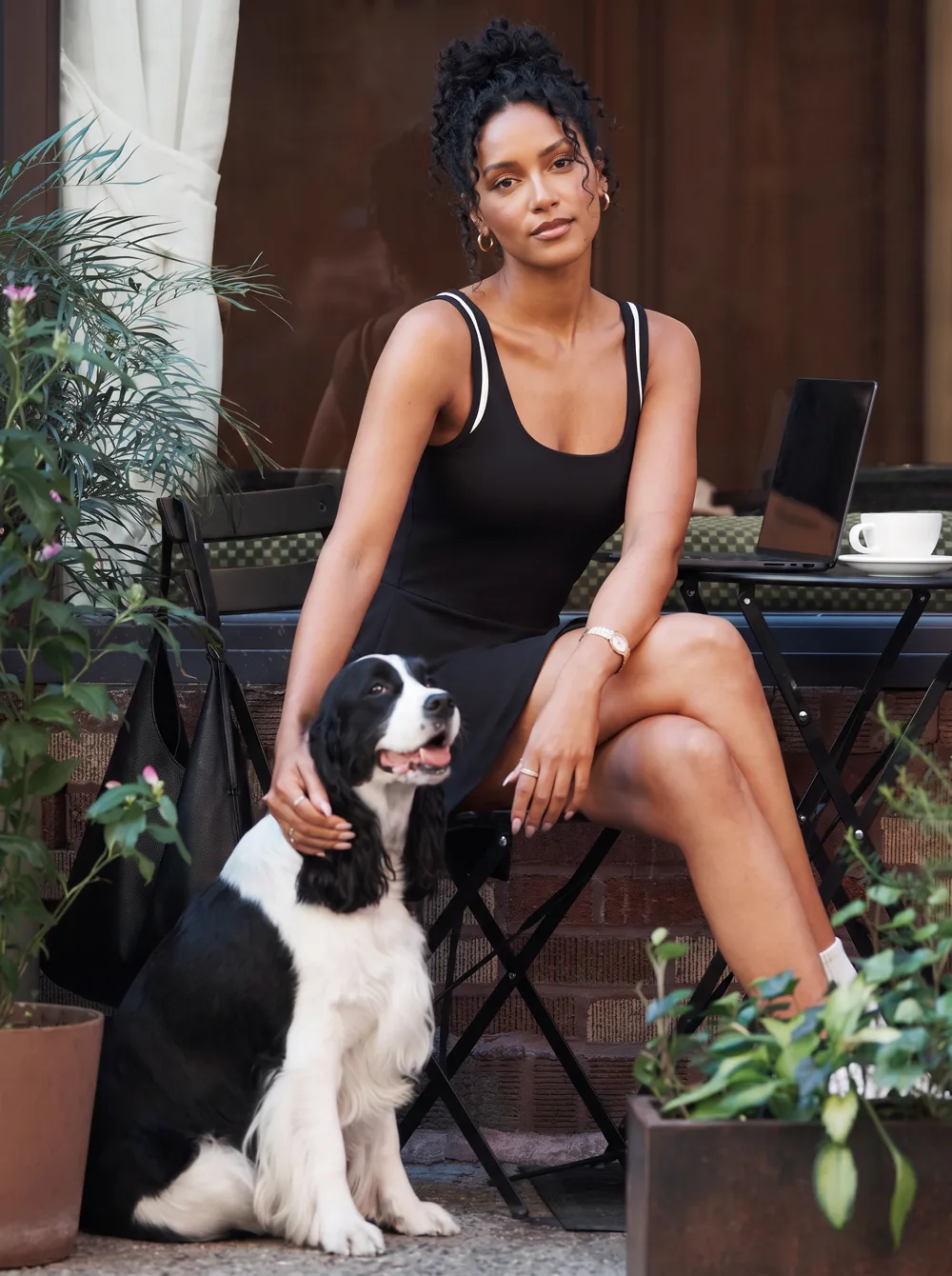
Une photo peut servir de point de départ à une animation ou permettre de retrouver une personne dans une scène différente. Ces deux usages ne demandent pas la même préparation. Pour animer une table de café, la composition existante compte. Pour montrer la même personne sur une plage, il faut surtout préserver son identité tout en décrivant un autre décor.
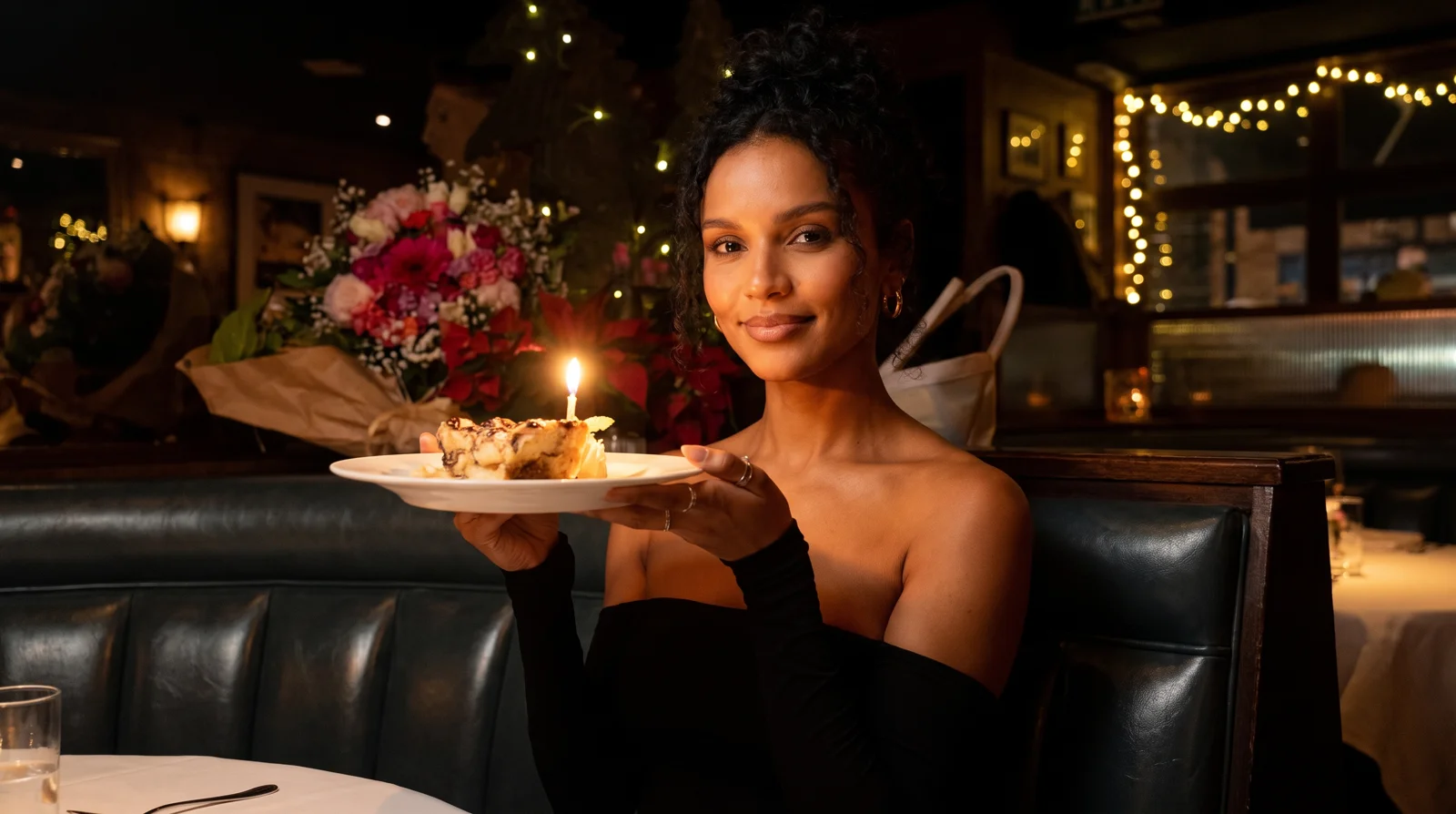
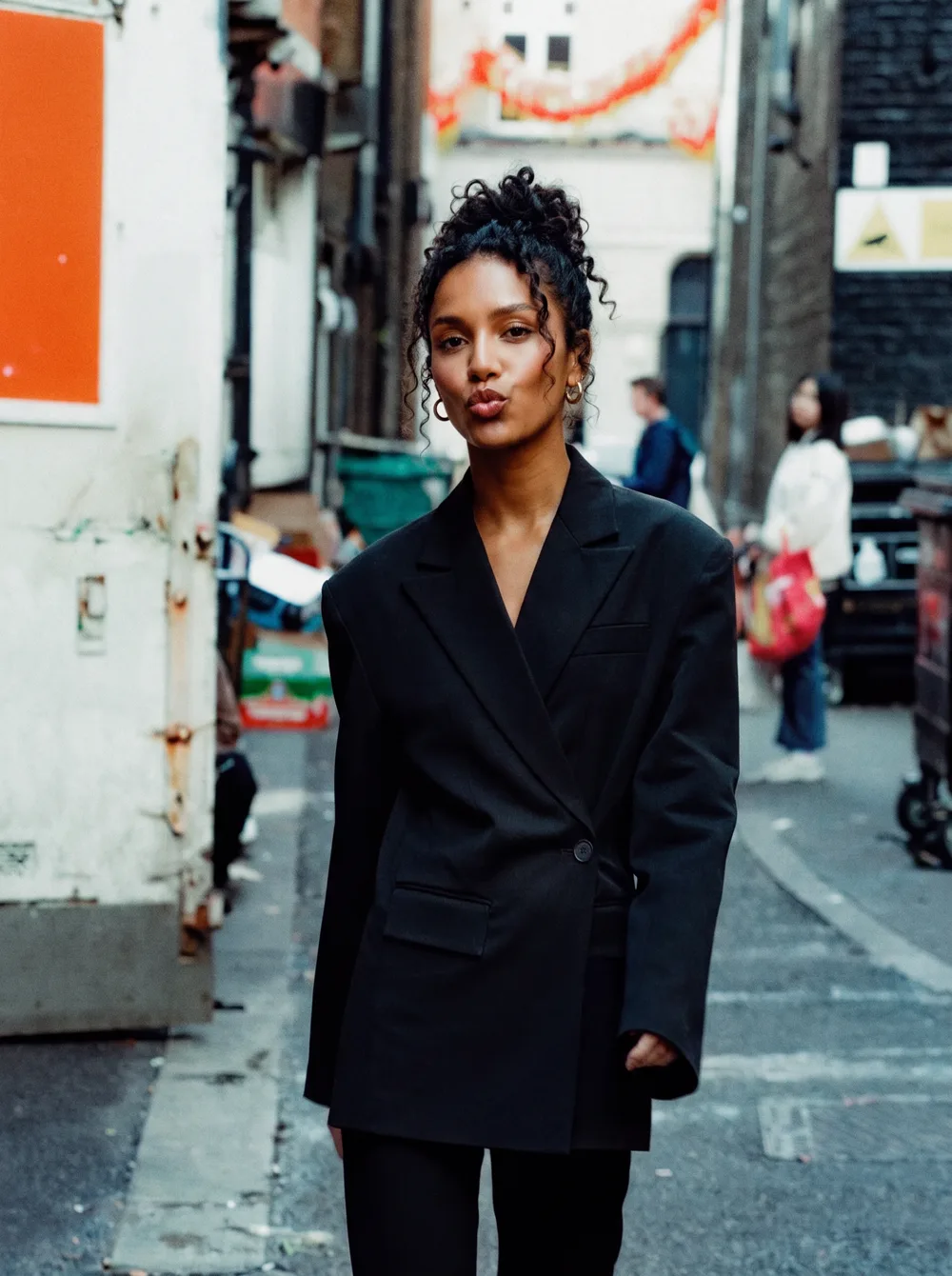
Nous prenons l’exemple de Noor, un personnage fictif créé avec l’IA. Les photos et la vidéo présentées ici sont des exemples déjà réalisés pour Affogato. La vidéo de plage correspond à une scène nouvelle, pas à une simple mise en mouvement de la photo du café. Le prompt proposé plus bas est une piste à tester, pas le texte exact utilisé pour produire ce clip.
1. Préparer une photo facile à lire
Choisissez une image nette avec un seul sujet principal et un visage bien visible. Évitez, pour un premier essai, les lunettes qui masquent les yeux, les mains devant le visage et les groupes de personnes. Conservez la photo originale : elle vous permettra de comparer les traits avec plusieurs moments de la vidéo.
Utilisez une photo personnelle ou une image que vous êtes autorisé à exploiter. Si vous préparez plusieurs scènes avec le même personnage, gardez une image de départ stable. Changer de portrait, de modèle et de geste en une seule fois rend les écarts difficiles à expliquer.
2. Sélectionner le mode dans Video Studio
Ouvrez Video Studio dans Affogato. Un mode Image to Video convient lorsque la photo doit établir la scène de départ. Pour transporter une personne dans une nouvelle situation, choisissez un mode compatible avec des images d’identité, comme Reference to Video. Dans le parcours Seedance 2.5 utilisé pour nos exemples, cette option se trouve dans l’onglet Reference.
Sélectionnez le modèle, ajoutez la photo dans le champ prévu et attendez la fin du transfert. Vérifiez que l’aperçu est bien celui du fichier choisi. Les formats, durées et types d’entrée varient selon le modèle : les options affichées dans votre session sont celles à suivre.
3. Décrire une action courte et observable
Écrivez qui apparaît, où se déroule la scène et quel geste doit être réalisé. Ajoutez un cadrage si celui-ci est essentiel. Pour commencer, demandez une seule action principale. S’asseoir, regarder au loin ou poser une tasse suffit pour voir si le modèle comprend la scène et conserve le visage.
Conserve l’identité de la femme sur la photo. Elle est assise à une terrasse face à la mer, avec une chemise blanche. Elle pose sa tasse sur la table, puis regarde l’horizon. Plan moyen, caméra fixe, une seule prise et aucun texte à l’écran.
Cette proposition crée une scène différente. Pour animer la photo elle-même, gardez son décor et décrivez seulement le mouvement attendu. Évitez de demander simultanément une caméra fixe et un déplacement circulaire autour du sujet. Une instruction claire permet aussi de mieux comprendre un résultat décevant.
4. Choisir le format et lancer la génération
Définissez la destination du clip avant sa création. Le vertical convient à une publication destinée à remplir un écran de téléphone ; l’horizontal convient à une présentation ou à une page web. Choisissez la durée parmi les options du modèle et vérifiez le réglage audio si celui-ci est disponible.
Relisez le prompt et contrôlez la photo importée avant de sélectionner Generate. Laissez la tâche se terminer. Une génération en attente n’est pas nécessairement une erreur : lancer une deuxième demande ne remplace pas la première. Ouvrez ensuite le résultat terminé pour regarder le fichier complet.
5. Vérifier le visage, les gestes et les objets
Regardez le visage au début, au milieu et à la fin. Examinez ensuite les mains, les vêtements et les objets touchés. Une tasse peut changer de forme au moment où elle est posée ; un visage peut dériver pendant un mouvement de tête. Une capture réussie ne suffit donc pas pour valider toute la séquence.
Regardez aussi la vidéo à vitesse normale. Si le résultat ne convient pas, modifiez une seule variable : réduisez le mouvement de tête, simplifiez le geste ou élargissez le plan. Gardez la version précédente afin de comparer deux choix précis plutôt que deux scènes entièrement différentes.
6. Télécharger et préparer la diffusion
Dans le résultat terminé, utilisez Download pour enregistrer le fichier. Ouvrez le téléchargement et vérifiez la durée, le cadrage et le son éventuel. Si vous ajoutez un titre ou des sous-titres dans un éditeur, évitez de masquer le visage ou l’action qui explique la scène.
Contrôlez enfin la vidéo sur un téléphone. Un petit objet visible sur un grand écran peut devenir illisible dans un fil de publications. Pour construire une série, conservez la même photo de personnage et faites évoluer progressivement le lieu et l’action. Vous aurez ainsi un point de comparaison clair pour chaque nouvelle version.