Como criar imagens com IA: prompts e exemplos práticos
Aprenda a criar imagens com IA no Affogato: defina o formato, escreva um prompt claro e ajuste uma mudança por vez.
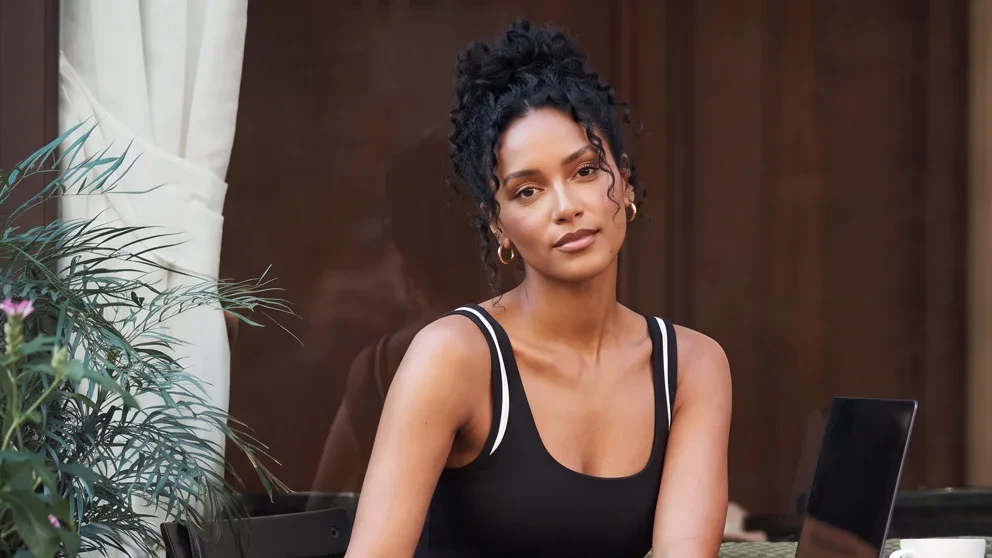
Comece pelo uso da imagem
Uma imagem para a capa de um artigo precisa resolver um problema diferente de uma imagem para um story. Antes de abrir o gerador, decida onde a peça será usada, quem deve aparecer e qual elemento precisa chamar a atenção. Essa preparação transforma uma ideia genérica em uma instrução que você consegue avaliar depois.
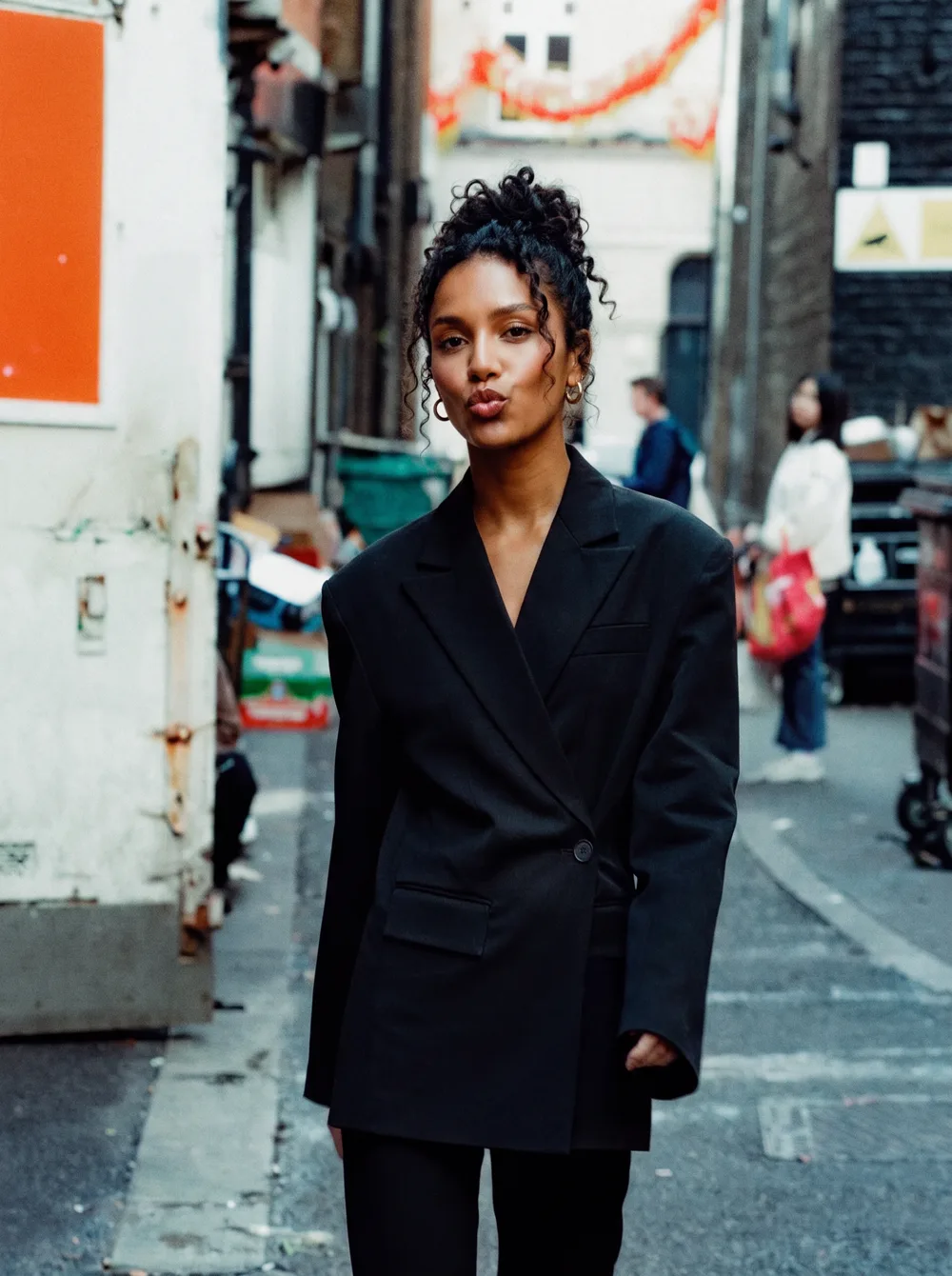
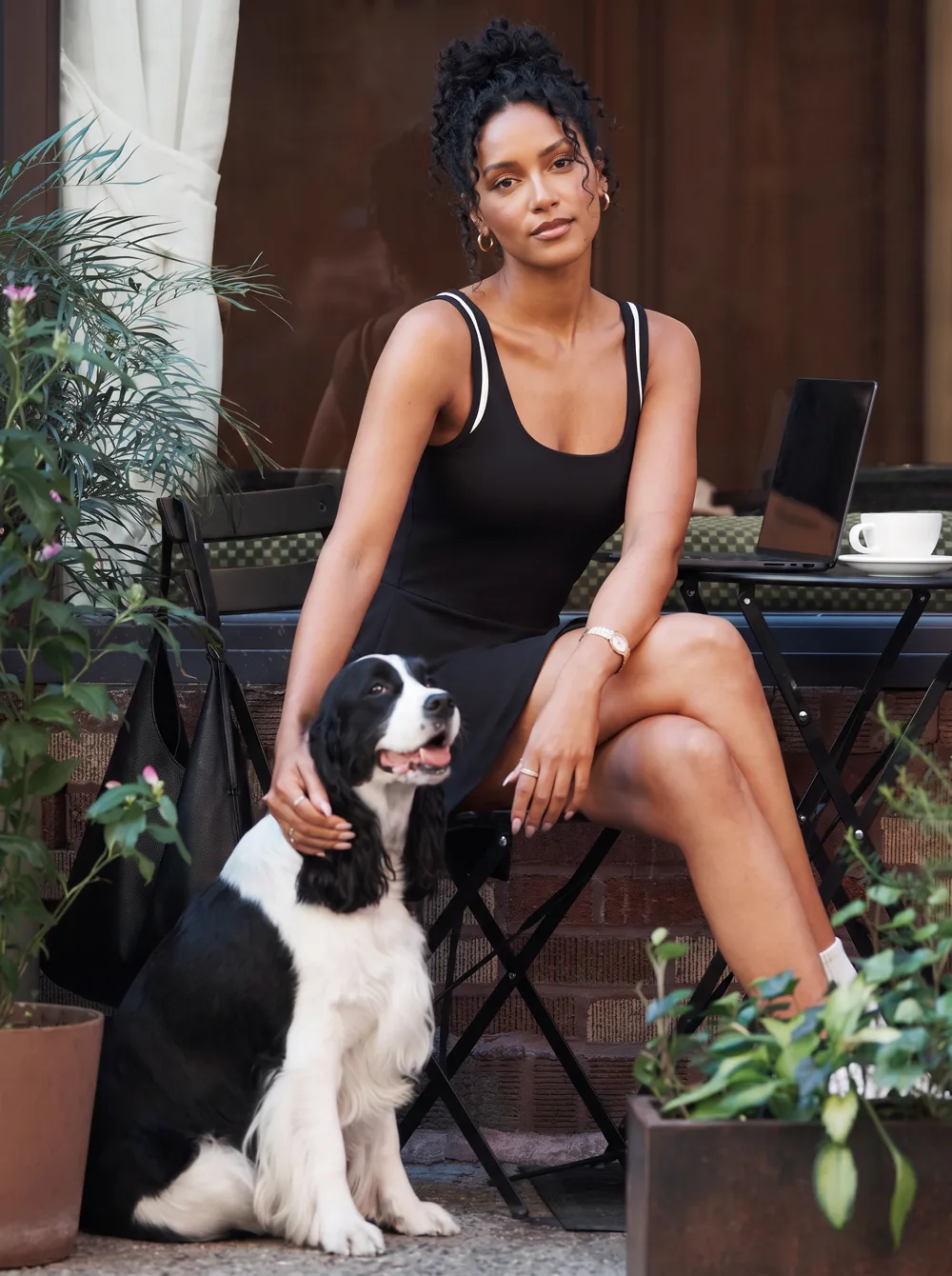
Neste tutorial, Noor é uma personagem fictícia criada com IA. As fotos mostradas são exemplos existentes do Affogato, usados para discutir composição e identidade. Os prompts são sugestões novas para você adaptar; não reproduzem necessariamente os comandos que geraram essas fotos.
1. Escolha a proporção antes de gerar
Abra Image Studio no Affogato. Escolha o modelo e confira as proporções disponíveis. Para uma capa de blog, um formato horizontal costuma deixar espaço para o assunto e seu contexto. Para um story, pense desde o início na composição vertical. Gerar um retrato muito fechado e depois recortá-lo em uma capa larga pode eliminar parte do rosto.
Defina também se haverá texto sobre a imagem. Nesse caso, peça uma área livre ao lado da pessoa ou do objeto. Não dependa de letras geradas dentro da cena para informações importantes: título, data e chamada podem ser adicionados no editor depois. Assim você consegue alterar o texto sem refazer toda a imagem.
2. Descreva assunto, ação e enquadramento
Um bom ponto de partida tem três partes: o que aparece, o que está acontecendo e como a cena é enquadrada. Escreva primeiro o que precisa existir de verdade. Adjetivos vagos como incrível ou perfeito não dizem ao modelo se você quer um rosto em destaque, uma mesa inteira ou uma pessoa de corpo inteiro.
Imagem horizontal para a capa de um artigo. Uma mulher adulta está sentada à mesa de uma cafeteria, com um caderno aberto à frente. Ela olha para a câmera. Enquadramento da cintura para cima, com o rosto totalmente visível e espaço livre à direita para adicionar um título depois. Sem palavras ou logotipos na imagem.
Leia o texto e procure contradições. Um pedido de corpo inteiro não combina com um close muito fechado. Se a imagem precisa mostrar um objeto pequeno, diga onde ele fica e como deve ser visto. Remova instruções que não ajudam a decidir se o resultado está correto.
3. Se a pessoa deve ser a mesma, use a foto dela
Um prompt descreve características gerais, mas não identifica com precisão um rosto específico. Para trabalhar com uma personagem já criada, selecione um modelo e um fluxo que aceitem imagem como entrada. Envie a foto escolhida e confirme seu papel na tarefa: editar uma imagem existente é diferente de criar uma nova composição a partir de texto.
No caso de Noor, a comparação deve se apoiar nas fotos da própria personagem. Observe a forma do rosto, o nariz, a boca e a distribuição dos traços. Não use apenas roupa e cabelo como prova de semelhança. Uma troca de roupa pode funcionar mesmo quando o rosto mudou; esse resultado precisa ser revisto.
4. Gere e avalie com critérios concretos
Selecione Generate e aguarde o resultado. Primeiro confira a composição: a pessoa cabe no quadro, o objeto solicitado aparece e há espaço para o título? Depois examine mãos, dentes, acessórios e partes do fundo que cruzam o corpo. A imagem deve funcionar tanto inteira quanto no recorte que você pretende publicar.
Abra a versão em tamanho maior antes de escolher. Se houver um objeto de marca, embalagem ou informação que precisa ser exata, compare com o material original. Um resultado visualmente plausível pode alterar detalhes importantes. Não considere uma aproximação como uma reprodução fiel sem verificar.
5. Ajuste um problema por tentativa
Quando o rosto ficou cortado, peça um enquadramento mais aberto. Quando falta espaço para o título, reposicione o assunto. Quando uma mão está estranha, simplifique o gesto. Mudar o cenário inteiro, a roupa e o modelo ao mesmo tempo torna difícil descobrir qual decisão melhorou a imagem.
Mantenha a pessoa e a composição geral. Abra um pouco o enquadramento para mostrar o topo da cabeça e os dois ombros por inteiro. Preserve o espaço livre à direita. Não acrescente texto nem novos objetos.
Essa segunda sugestão é para um fluxo de edição compatível com imagem. Se você estiver apenas gerando a partir de texto, reescreva o prompt inicial com o ajuste desejado. Guarde a versão anterior para comparar lado a lado, em vez de depender da memória.
6. Exporte uma imagem pronta para o destino
Baixe a versão aprovada e abra o arquivo fora do gerador. Confira nitidez, proporção e recorte. Em uma capa de blog, teste também a miniatura: o rosto deve continuar visível, e o assunto principal precisa ser reconhecível sem ampliar a imagem.
Salve o prompt junto do arquivo para continuar a série depois. Para manter uma personagem recorrente, registre qual foto foi usada como entrada e qual mudança produziu o resultado escolhido. Esse pequeno histórico ajuda mais do que tentar reconstruir todas as decisões na próxima sessão.