Cómo crear videos con IA a partir de una foto
Aprende a crear videos con IA desde una foto: elige el flujo, escribe la acción, revisa el rostro y descarga el resultado.
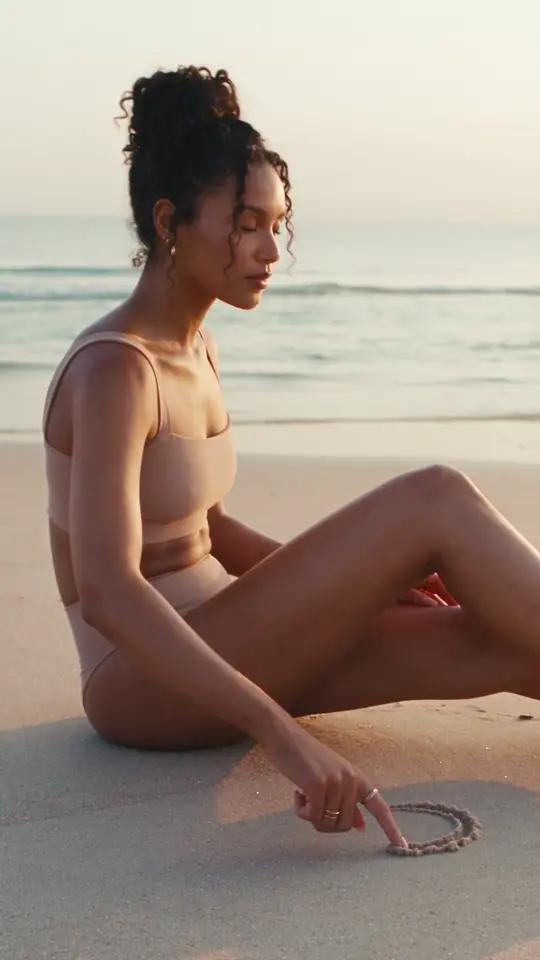
Una foto, dos formas de crear un video
Puedes crear videos con IA a partir de una foto de dos maneras: darle movimiento a la escena que ya existe o conservar a la persona y llevarla a una escena distinta. Elegir entre esas dos opciones antes de generar evita muchos resultados que parecen correctos, pero no responden a lo que querías hacer.
En esta guía usamos a Noor, un personaje ficticio creado con IA. Sus fotos y videos ya forman parte de nuestros ejemplos de Affogato. Los clips muestran escenas nuevas construidas con su identidad; no son animaciones de la fotografía original. Los prompts nuevos de esta guía son propuestas para probar, no los prompts exactos de esos clips.
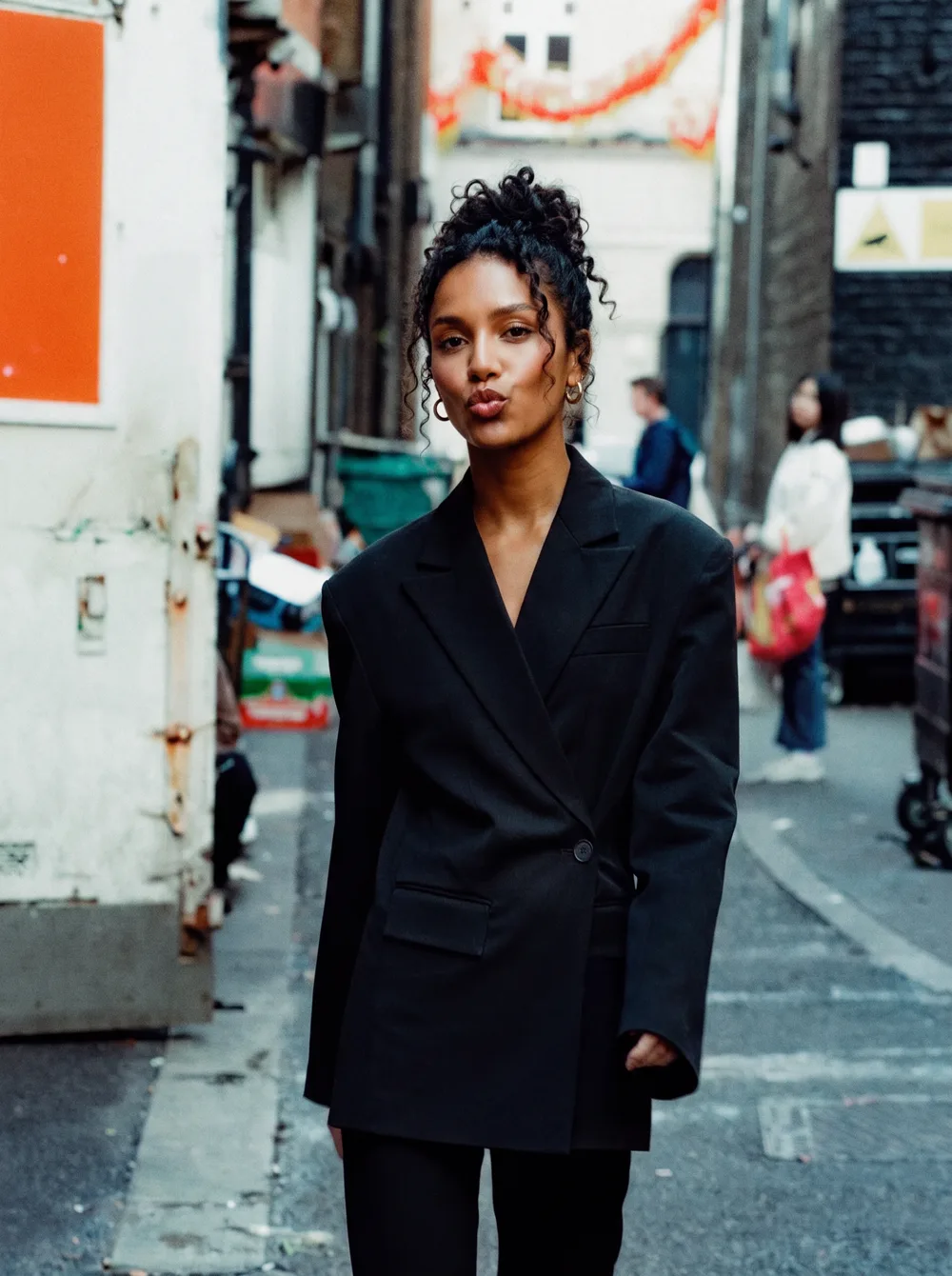
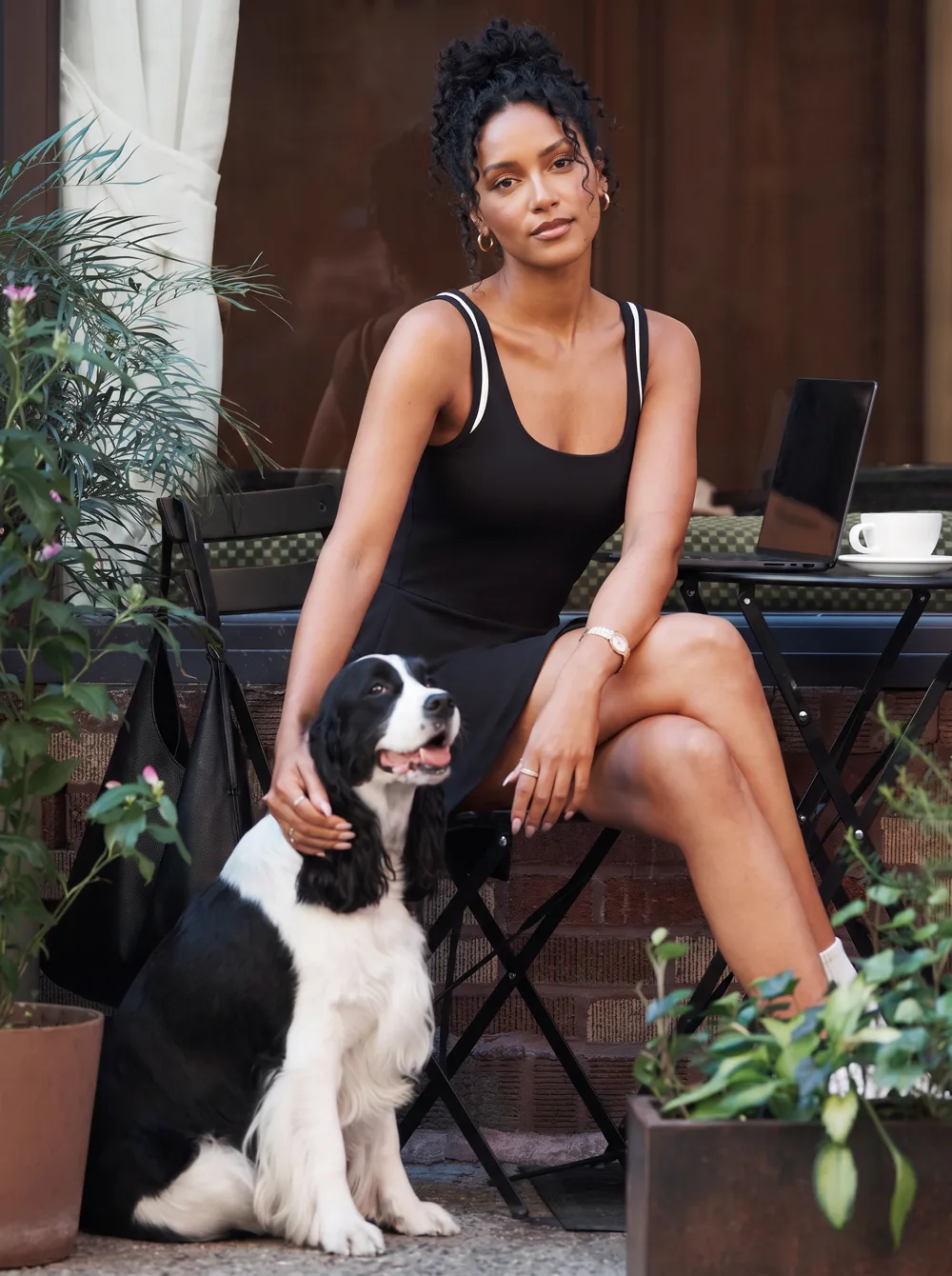
1. Decide qué debe conservar el resultado
Si quieres que una foto de una cafetería empiece a moverse sin cambiar de lugar, busca un flujo Image to Video. La imagen establece el punto de partida. Describe una acción sencilla, como levantar una taza, y deja que el movimiento se desarrolle durante el clip.
Si quieres que la misma persona aparezca en una playa, usa un flujo que admita conservar su identidad en una escena nueva. En Affogato, el ejemplo de Seedance 2.5 utiliza Reference to Video. El nombre y las opciones disponibles dependen del modelo; comprueba el flujo seleccionado antes de subir el archivo.
La diferencia importa: una foto inicial fija una composición, mientras que una foto de identidad responde a quién aparece. Pedir una playa no garantiza que un flujo diseñado para animar una cafetería reconstruya toda la escena como esperas.
2. Elige una foto que permita reconocer a la persona
Utiliza una imagen nítida, con el rostro visible y sin elementos que tapen sus rasgos. Si hay varias personas, el modelo puede interpretar mal quién debe protagonizar el video. Empieza con un solo sujeto y conserva el archivo original para comparar después.
Evita cambiar de foto entre intentos sin necesidad. Si modificas a la vez la imagen, la acción y el modelo, será difícil saber qué mejoró el resultado. Una prueba controlada mantiene la misma identidad y cambia una única decisión creativa. Usa fotografías propias o que tengas permiso para utilizar.
3. Escribe una escena que quepa en pocos segundos
Un prompt útil describe quién aparece, dónde está y qué hace. Añade un encuadre si resulta importante. Para una primera prueba, basta con una acción que pueda verse completa: sentarse, mirar hacia un punto o caminar unos pasos. Una secuencia de cinco acciones suele exigir más de lo que un clip breve puede mostrar.
Conserva la identidad de la mujer de la foto. Está sentada en una terraza junto al mar, con una camisa blanca. Apoya la taza sobre la mesa y mira hacia el horizonte. Plano medio y cámara fija. Una sola toma, sin texto en pantalla.
Este prompt propone una escena nueva. Para animar la foto de la cafetería, sustituye la descripción del lugar por una indicación que mantenga la escena original. No añadas instrucciones contradictorias, como cámara fija y giro completo alrededor de la persona en la misma toma.
4. Revisa formato, duración y costo
Abre Video Studio y selecciona un modelo compatible con la tarea. Elige vertical para una pieza pensada para Reels o historias, y horizontal si la vas a insertar en una página o presentación. Revisa las opciones que realmente ofrece ese modelo: no todos admiten las mismas duraciones, resoluciones o entradas.
Antes de pulsar Generate, comprueba el costo mostrado y decide qué quieres aprender con ese intento. Un clip corto puede servir para evaluar el rostro y la acción antes de preparar una escena más ambiciosa. Revisa también si la configuración incluye audio; una imagen por sí sola no determina qué debe escucharse.
5. Mira el video completo, no solo el primer fotograma
Comprueba el rostro al principio, a mitad y al final. Después observa manos, objetos, ropa y fondo. Un personaje puede parecerse en una captura y perder sus rasgos durante un giro. Una taza puede cambiar de forma justo cuando la mano la toca. Reproduce el clip a velocidad normal antes de decidir si lo utilizarías.
Si falla, ajusta una variable: simplifica la acción, reduce el giro o cambia el encuadre. Repetir exactamente la misma petición no garantiza una mejora. Guarda la versión que funciona antes de continuar y descarga el archivo terminado desde su resultado, no una captura del reproductor.
Continúa con un ejemplo completo
Ya puedes distinguir entre mover una foto y crear una escena nueva con su protagonista. Para seguir un recorrido específico en Affogato, abre nuestra guía de Seedance 2.5. Si buscas automatizar el proceso, el tutorial de API muestra cómo enviar la solicitud, esperar el resultado y descargar el video.