Cómo usar Seedance 2.5 para crear videos con personas reales
Aprende a usar Seedance 2.5 en Affogato: sube una foto, describe una escena, genera el video y descarga el resultado desde la web.

De una foto a una escena nueva
Tienes una foto de una persona y una idea para un video. En Affogato puedes usar Seedance 2.5 para llevarla a otra escena, elegir el formato y descargar el resultado desde el navegador. No necesitas una clave API ni escribir código.
Si otro servicio rechaza la foto por contener un rostro humano, puedes utilizar el flujo de Affogato que admite fotos de personas reales. La imagen debe cumplir los requisitos de archivo y debes tener permiso para usarla.
1. Elige el flujo adecuado
Abre Video Studio y selecciona Seedance 2.5. Si quieres que el video empiece exactamente con tu fotografía, elige Image to Video. Si quieres conservar a la persona y situarla en otro lugar, utiliza la pestaña Reference y Seedance 2.5 (Reference to Video).
Esta guía utiliza la segunda opción. La foto indica quién aparece; el prompt explica qué hace y dónde ocurre la escena. Una fotografía en la calle puede dar lugar a una celebración de cumpleaños sin que la calle aparezca en el video.
2. Añade la foto de la persona
Veamos el ejemplo de Noor, un personaje ficticio. Empieza con una fotografía clara en la que se vea bien su cara. En tu proyecto puedes utilizar una foto autorizada de ti, de tu presentador o de otra persona adulta.
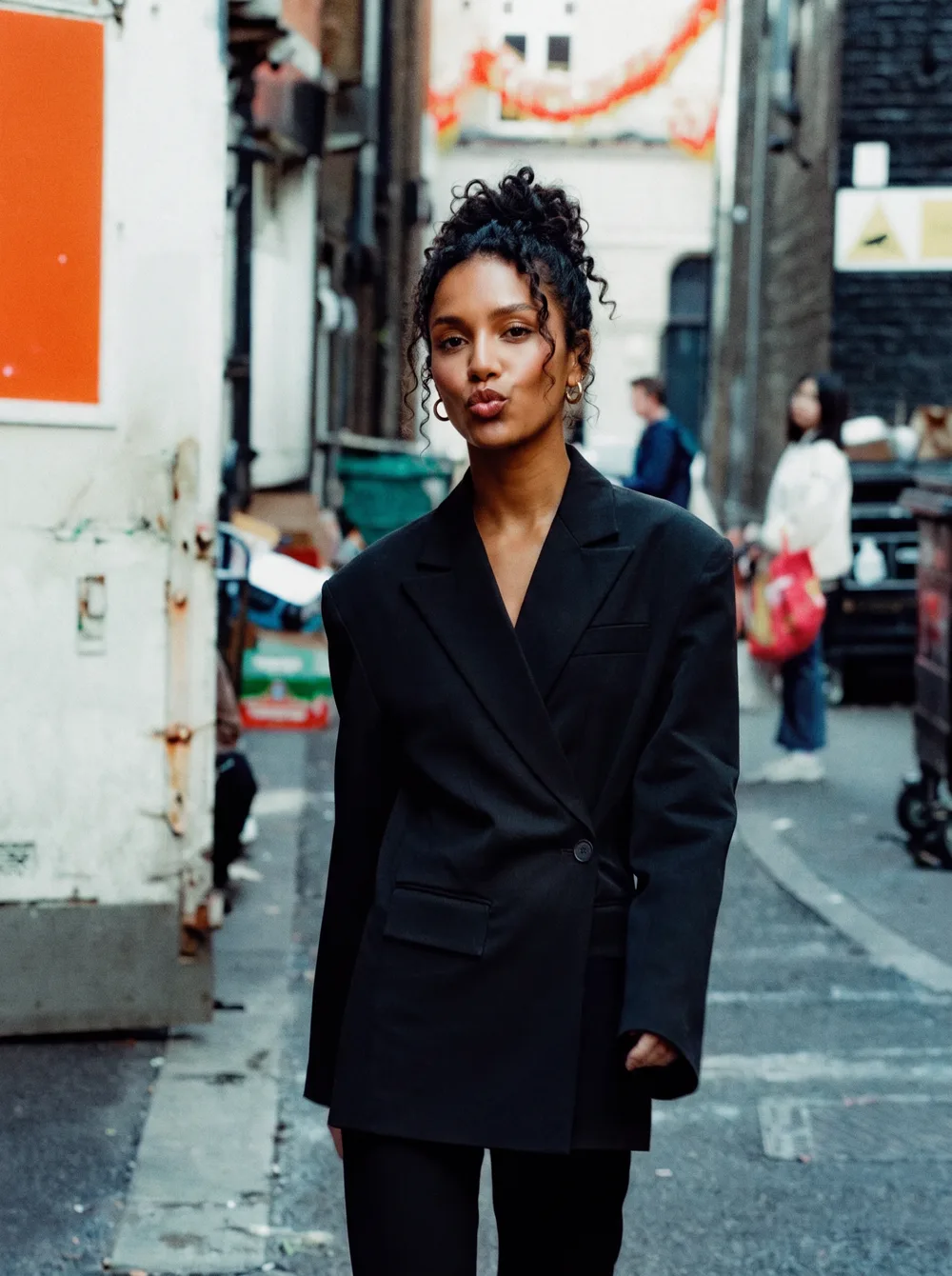
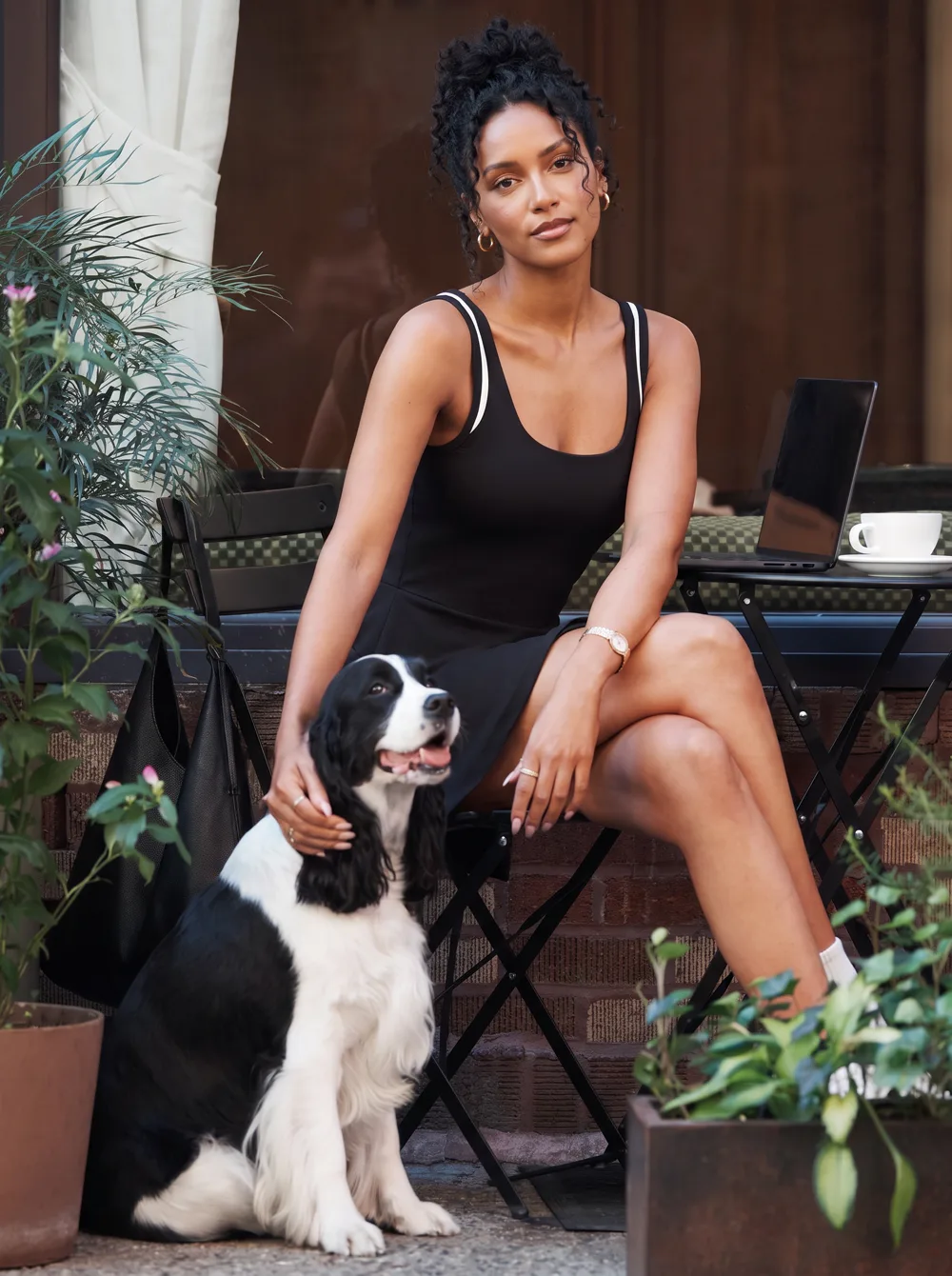
Añádela en Reference image y comprueba que la carga terminó y que aparece la miniatura correcta. Si seleccionas un personaje guardado, confirma que sea el que quieres utilizar. Para la primera prueba, usa una sola persona: una foto con varios rostros hace más difícil indicar a quién debe seguir el video.
3. Describe el lugar, el vestuario y una acción
Escribe el prompt a partir de cuatro decisiones: quién aparece, dónde está, qué lleva puesto y qué hace. Pide que se conserve su identidad mientras se compone una escena nueva. Una acción breve ayuda a que el resultado tenga sentido dentro de la duración elegida.
Por ejemplo: Noor está sentada en un restaurante con un conjunto negro de hombros descubiertos. Sostiene un plato de postre, sopla la vela y se ríe mirando hacia la cámara. Es una descripción inicial que puedes adaptar; no es el texto completo de la generación.
Evita juntar una llegada a la playa, un cambio de ropa y un discurso en un solo clip. Convierte cada momento en una toma independiente. Así puedes revisar y repetir solo la parte que lo necesite.
4. Configura duración, formato y resolución
Elige 9:16 para un video vertical, 16:9 para uno horizontal o 1:1 si necesitas una composición cuadrada. Decide el formato antes de generar para que el encuadre se adapte al destino final.
Un clip de seis segundos y 720p es un punto de partida para una acción sencilla. Usa las opciones que ofrece el modelo seleccionado; cambiar de flujo puede cambiar los controles disponibles. Decide si necesitas audio y consulta la estimación de créditos después de ajustar la duración y la resolución.
5. Genera y revisa el resultado
Inicia sesión cuando se te solicite y comprueba que el espacio de trabajo tenga créditos suficientes. Pulsa Generate una vez. Un trabajo pendiente no es motivo para enviar otro: puedes terminar con dos generaciones distintas.
Reproduce el video completo. Revisa el rostro durante los giros, las manos, la ropa y la continuidad de la acción. Si pediste audio, escúchalo también. Si necesitas otra versión, cambia una instrucción concreta y conserva las partes que ya funcionaban.
Dos escenas terminadas con Noor
Estas escenas usaron seis segundos, 720p y formato 9:16, además de un clip de movimiento. En la celebración, Noor sostiene el postre, sopla la vela y sonríe. En el desierto, gira hacia la cámara y mueve ligeramente la falda.
Compara la identidad entre ambas escenas, además de evaluar cada clip por separado. Un personaje reconocible necesita algo más que un peinado parecido.
6. Encuentra y descarga el video
Abre el resultado terminado en Studio y utiliza Download. Después, reproduce el archivo descargado para confirmar que contiene el clip completo. Conserva el original y prepara copias comprimidas por separado cuando las necesites.
Si cerraste Studio antes de que terminara, vuelve a Generations o a My Assets → Generations. Comprueba el prompt y la fecha para distinguirlo de intentos anteriores. Si no aparece, revisa la cuenta, el espacio de trabajo y los filtros activos.
Un archivo rechazado, un saldo insuficiente y una identidad que cambia son problemas distintos. Lee el mensaje de error y corrige su causa; no repitas solicitudes automáticamente. Para más ideas, consulta los ejemplos de prompts con sus videos terminados.
Versión en español del artículo original en inglés, con los mismos resultados y archivos del ejemplo.