Cómo crear imágenes con IA: guía paso a paso
Crea imágenes con IA en Affogato: elige el formato, escribe un prompt, revisa el resultado y prepara la imagen para publicarla.
Empieza por la imagen que necesitas
Crear imágenes con IA consiste en describir un resultado, elegir un modelo y revisar lo que genera. La parte importante no es escribir un párrafo lleno de adjetivos: es decidir para qué usarás la imagen. Una foto de perfil, un retrato editorial y una imagen para un anuncio necesitan composiciones distintas aunque muestren a la misma persona.
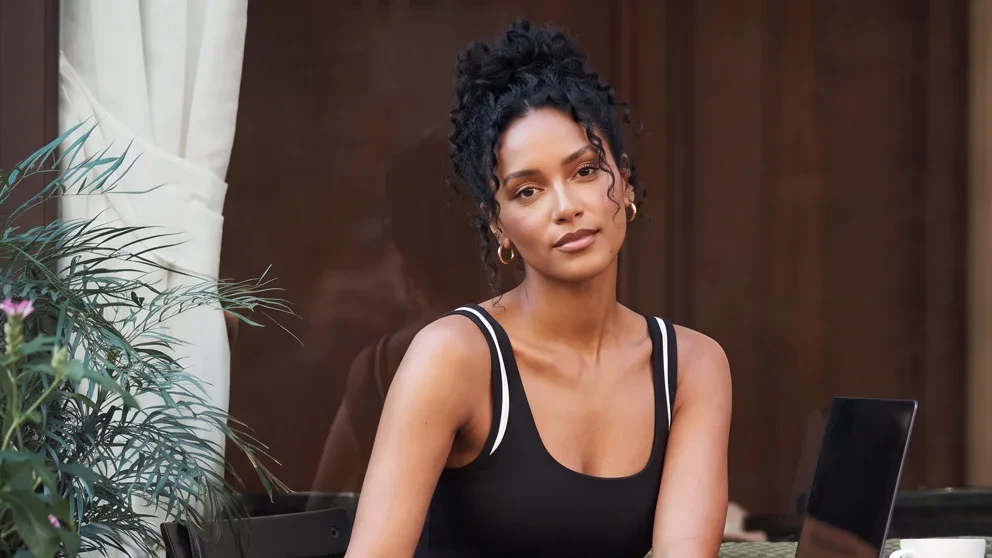
Esta guía propone un recorrido en Affogato desde la idea hasta la descarga. Usamos imágenes existentes de Noor, un personaje ficticio creado con IA, para ilustrar decisiones de encuadre y continuidad. Los prompts que puedes copiar son propuestas nuevas; las imágenes mostradas no se presentan como resultados de esos textos.
1. Define el uso y la proporción
Antes de generar, piensa dónde aparecerá la imagen. Para una portada horizontal necesitas espacio alrededor del sujeto. Para una publicación vertical, decide si quieres un rostro, medio cuerpo o cuerpo completo. Seleccionar la proporción desde el principio suele resultar más útil que intentar recuperar después partes que quedaron fuera del encuadre.
Escribe una frase que describa la entrega: «Retrato de medio cuerpo para una publicación vertical» o «Imagen horizontal de una persona en una cafetería, con espacio a un lado». Si va a llevar un título, reserva ese espacio en la composición y añade el texto final en tu herramienta de diseño.
2. Abre Image Studio y elige la tarea
En Affogato, abre el estudio de imágenes. Si empiezas desde cero, trabaja con una descripción. Si quieres transformar una fotografía, utiliza una opción de edición compatible con ese archivo. Comprueba las capacidades del modelo seleccionado: generar desde texto y editar una imagen no son la misma tarea.
Elige según lo que necesitas comprobar. Para un retrato, observa la cara y la naturalidad de los detalles. Para un producto, revisa forma, materiales y texto. No necesitas comparar todos los modelos en el primer intento. Primero consigue una composición útil; después podrás comparar resultados manteniendo la misma petición.
3. Escribe un prompt concreto
Una estructura sencilla combina sujeto, acción, entorno y encuadre. En lugar de «una imagen increíble para Instagram», describe qué debería verse. El modelo puede interpretar instrucciones concretas, pero no conoce por sí solo qué significa una imagen adecuada para tu marca.
Retrato editorial de una mujer adulta con cabello corto y rizado, sentada en una cafetería con un cuaderno abierto. Viste una chaqueta de lino y mira fuera de cámara. Encuadre de medio cuerpo, formato horizontal, con espacio libre a la derecha. Sin texto ni logotipos.
No necesitas mantener todas esas decisiones si no son importantes. Si lo esencial es el cuaderno, dilo y hazlo visible en el encuadre. Si quieres una persona reconocible que ya has creado, añade su imagen mediante el flujo compatible; describir de nuevo su cabello y ropa no asegura que aparezca el mismo rostro.
4. Evalúa el primer resultado con un criterio
Abre la imagen a un tamaño que permita ver los detalles. Comprueba primero si cumple la tarea: sujeto correcto, encuadre útil y espacio suficiente. Después revisa manos, ojos, objetos, bordes y cualquier texto. Una imagen puede funcionar a tamaño pequeño y mostrar errores cuando la usas como portada.
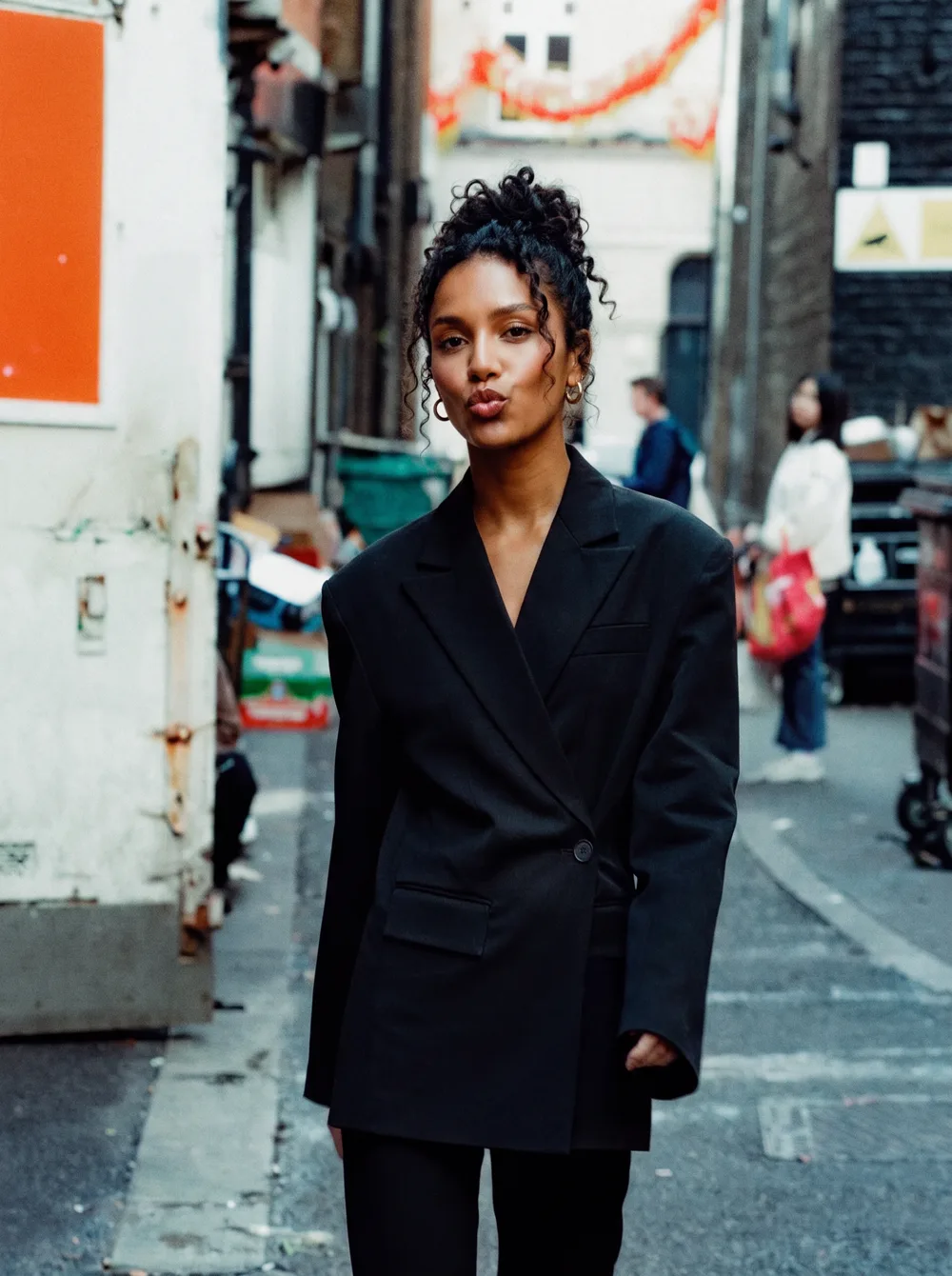
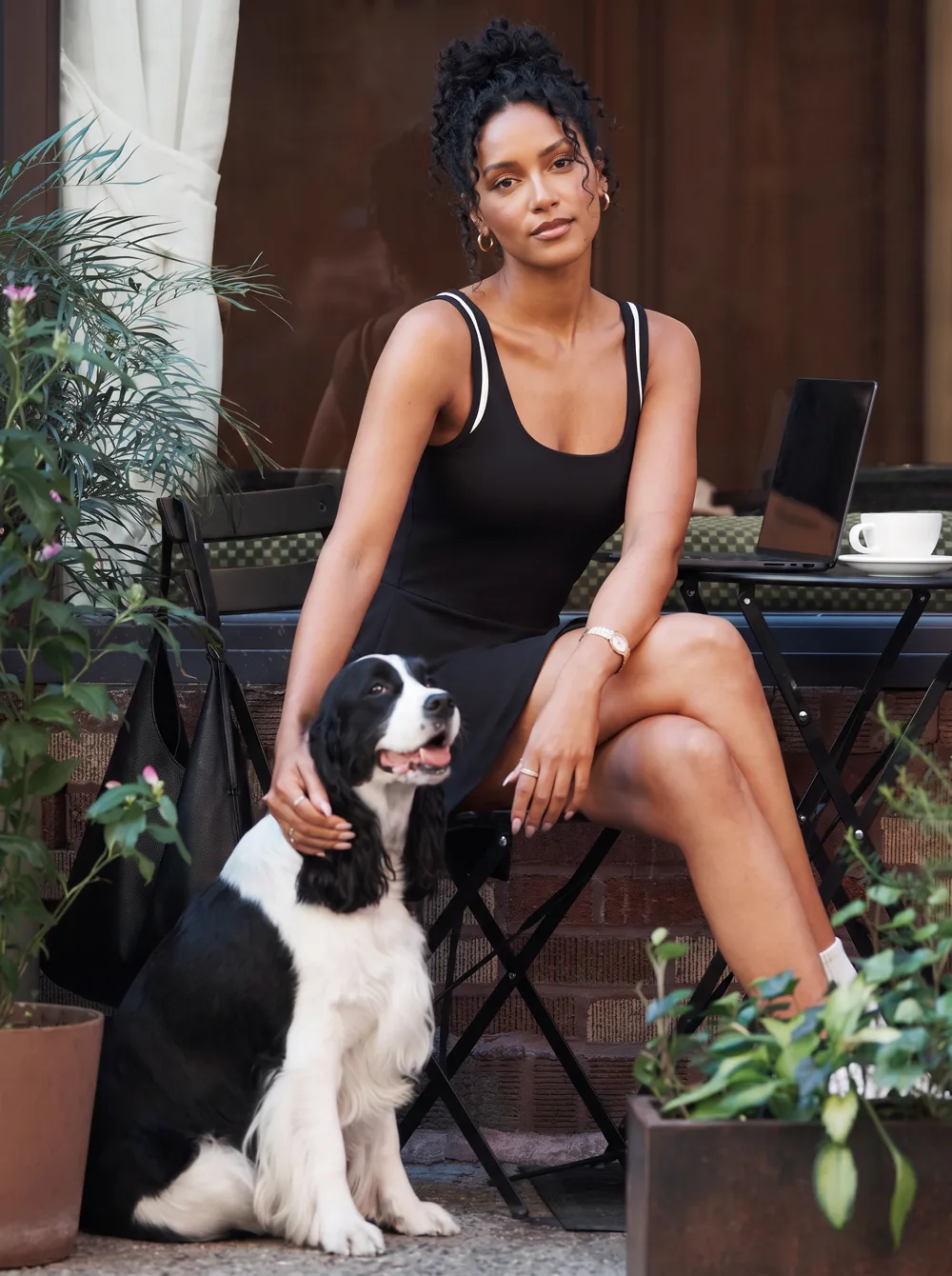
Estas dos imágenes de Noor ilustran continuidad entre contextos distintos. No demuestran que un único prompt conserve automáticamente una identidad. Si la consistencia importa para tu contenido, compara los rasgos entre resultados y utiliza un flujo pensado para trabajar con la misma persona.
5. Cambia una cosa cada vez
Si la composición funciona pero sobra un objeto, pide una edición específica en vez de volver a generar todo. Si el problema es que el sujeto está demasiado lejos, ajusta el encuadre. Cambiar de modelo, estilo, ropa y posición a la vez hace que cada intento responda a una pregunta diferente.
Mantén a la misma persona, su expresión y su postura. Quita únicamente el cuaderno de la mesa. Conserva el resto de la escena sin cambios.
Es una propuesta de edición, no una garantía de que todos los píxeles ajenos al cuaderno permanecerán iguales. Revisa el rostro y el fondo tras cada intento. Para comparar modelos, usa la misma imagen inicial y la misma instrucción; así sabrás qué diferencias proceden de la herramienta y cuáles de tu petición.
6. Descarga y prepara la imagen para su destino
Cuando tengas una versión útil, descarga el resultado desde Affogato y conserva también el original. Comprueba las dimensiones del archivo antes de usarlo en una página, un anuncio o una presentación. Si necesitas recortar, mantén la proporción final y revisa que la cara y los elementos importantes sigan dentro.
Guarda el prompt junto con la imagen elegida. Eso facilita repetir una dirección visual sin empezar de cero, aunque no garantiza obtener exactamente la misma imagen. Para convertirla después en video, decide si vas a animar esa escena o crear otra con la misma persona. Son dos continuaciones distintas del mismo trabajo.