Cómo editar fotos con IA sin cambiar la persona
Aprende a pedir cambios concretos, comparar el rostro y recortar tus fotos con IA sin perder lo importante de la imagen.
Decide qué quieres editar y qué debe permanecer
Editar fotos con IA funciona mejor cuando la petición tiene un límite claro. Si quieres quitar un objeto, no necesitas pedir también un nuevo vestuario y otra escena. Cuantas más cosas cambian, más difícil resulta conservar a la persona y reconocer qué decisión produjo un resultado útil.
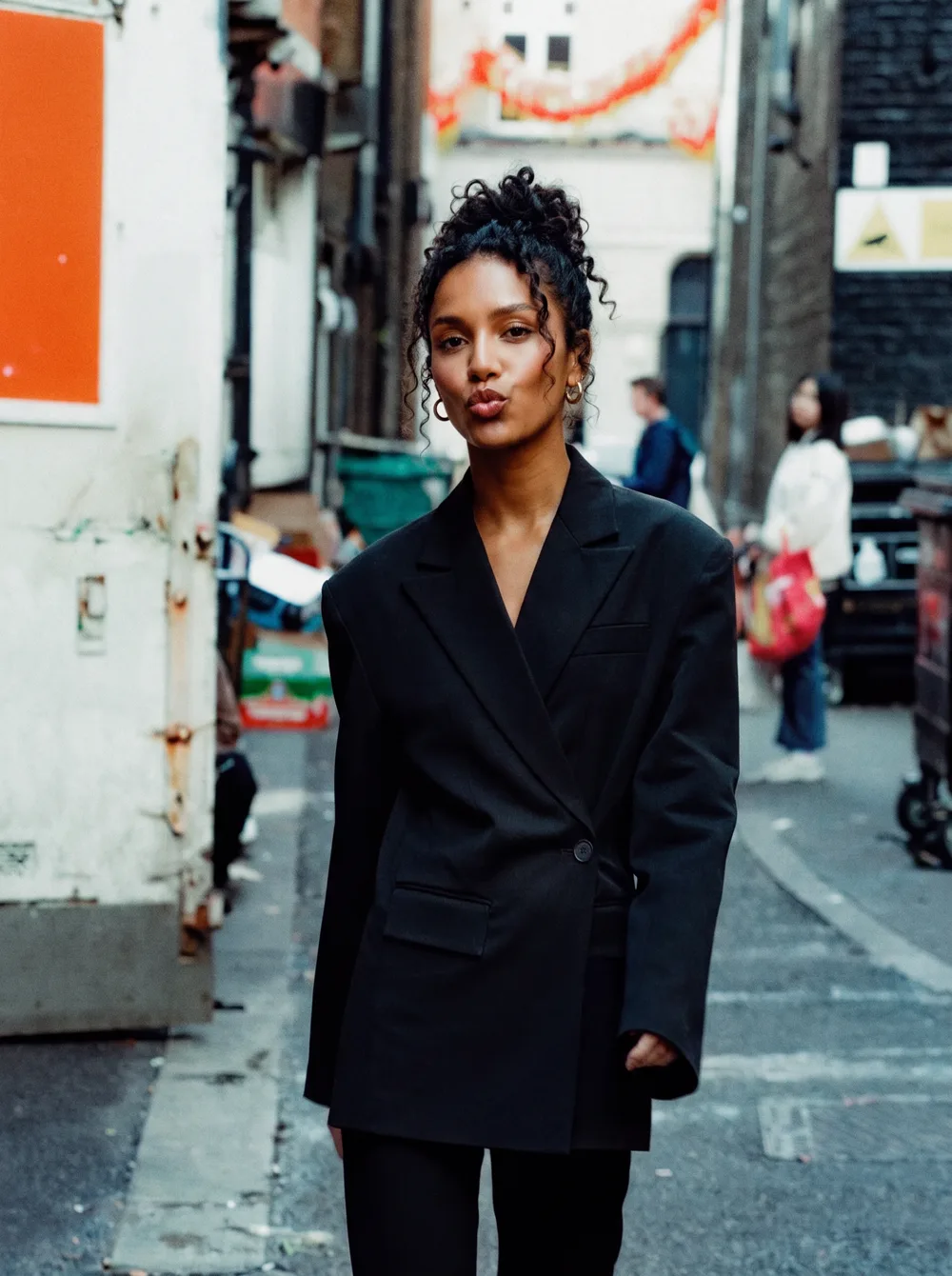
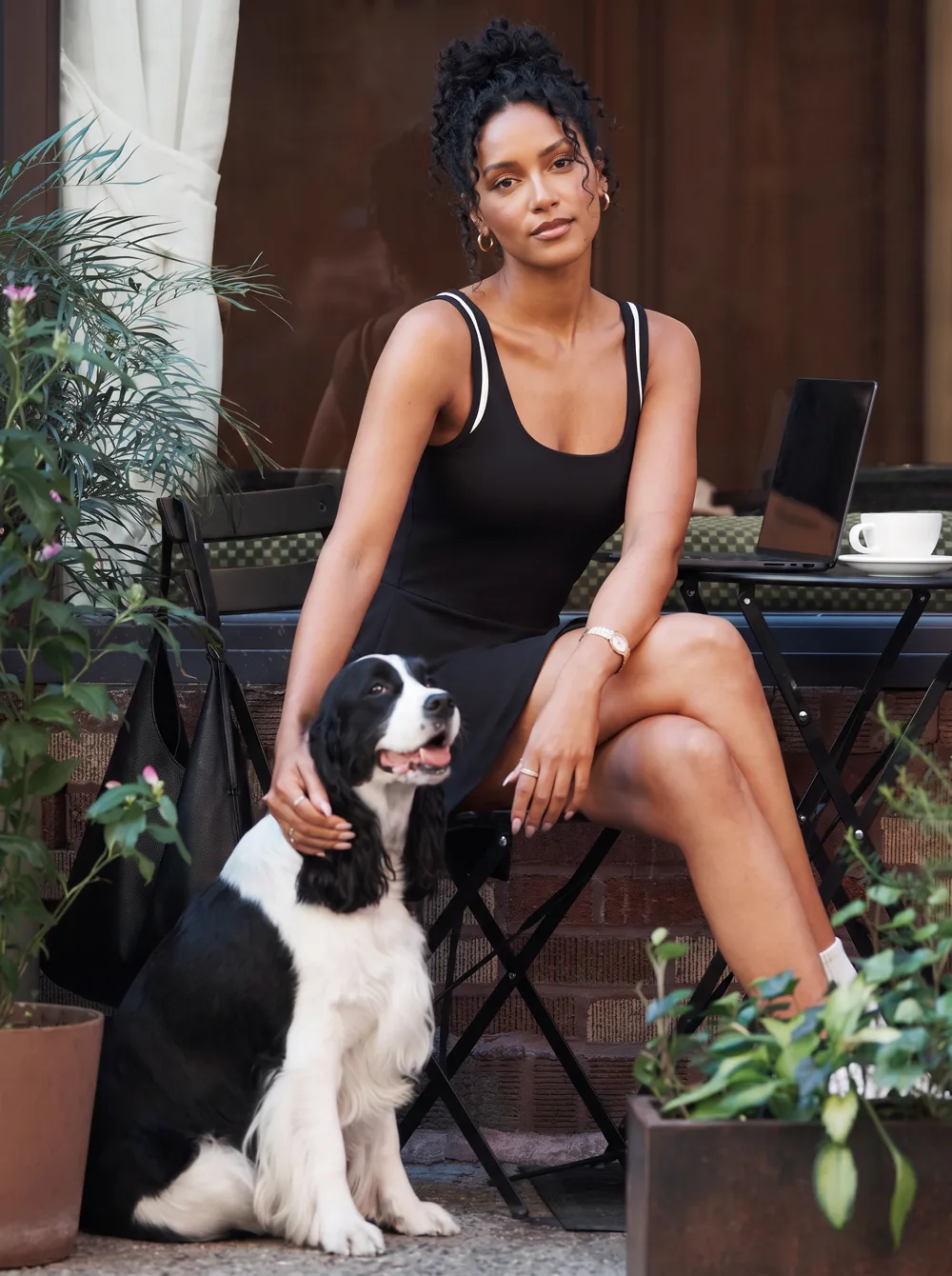
Esta guía explica cómo plantear una edición en Affogato y cómo revisar la identidad después. Noor es un personaje ficticio creado con IA. Mostramos una imagen existente para ilustrar la revisión; no presentamos un falso antes y después. Los prompts son propuestas para probar y todavía no tienen un resultado de edición asociado en este artículo.
1. Parte del archivo original
Usa una imagen donde la persona se vea con claridad. Conserva una copia del archivo original antes de iniciar la edición. Si solo guardas la última versión, será más difícil detectar pequeños cambios acumulados en el rostro, la ropa o el fondo después de varios intentos.
Abre el estudio de imágenes de Affogato y selecciona una opción de edición compatible con tu archivo. Comprueba qué modelo está activo y qué entradas admite. Una herramienta que genera desde texto no necesariamente conserva una fotografía de la misma manera que un flujo preparado para editarla.
2. Formula un cambio concreto
Escribe primero el cambio y después las condiciones que quieres conservar. «Quita el vaso de la mesa» resulta más preciso que «mejora esta foto». Si el elemento se superpone con una mano o con el rostro, la reconstrucción será más difícil de evaluar. Empieza por una zona separada del sujeto cuando puedas.
Quita únicamente el vaso situado sobre la mesa. Conserva a la misma persona, su expresión, el cabello, la ropa y la postura. Mantén el encuadre y el resto de los objetos sin cambios.
La instrucción reduce la ambigüedad, pero no garantiza que el modelo modifique solo esa zona. Comprueba el resultado completo. Si el vaso permanece, describe mejor su ubicación. Si la cara cambia, no aceptes la versión únicamente porque el objeto desapareció: la edición debe cumplir las dos partes de tu petición.
3. Si cambias la ropa, identifica la prenda
Una edición de vestuario debe distinguir entre la prenda y la persona. Indica qué pieza quieres reemplazar y conserva el resto de la composición. Es más fácil revisar un cambio de chaqueta que una transformación simultánea de peinado, pose, vestuario y lugar.
Sustituye solamente la chaqueta por una chaqueta de lino sin estampado. Conserva el rostro, el cabello, la expresión, la postura, las manos y el resto de la ropa. No cambies el encuadre ni los objetos de la escena.
Observa especialmente el cuello, los hombros, las mangas y las manos. La ropa puede parecer plausible a primera vista, pero mezclarse con el cuerpo en los bordes. Comprueba también que la edición no haya cambiado la edad aparente o la forma de la cara. El parecido no depende solo del peinado.
4. Compara el rostro antes de mirar el acabado
Abre el original y el resultado al mismo tamaño. Revisa la separación entre los ojos, la forma de la nariz, la boca, la mandíbula y la línea del cabello. Después observa la expresión. No necesitas una medición automática para detectar que una persona dejó de parecerse a sí misma.
Haz una segunda revisión de toda la imagen. Busca dedos extraños, objetos que se duplicaron, bordes inconsistentes o partes que desaparecieron. Una edición puede conservar bien el rostro y estropear un detalle importante del producto o del fondo. Evalúa el archivo al tamaño en que se va a utilizar, no solo como miniatura.
5. Corrige desde una versión que ya funcionaba
Si el primer intento no sirve, vuelve al original o a la última versión aceptada. Encadenar una edición sobre otra que ya contiene errores puede acumular cambios difíciles de corregir. Guarda las versiones con nombres que indiquen el cambio, como «original», «sin vaso» y «chaqueta».
Modifica una instrucción cada vez. Si un cambio pequeño sigue reconstruyendo demasiado la escena, considera reducir el alcance o utilizar una herramienta de edición más localizada que esté disponible para tu tarea. No todos los modelos ofrecen los mismos controles; revisa las opciones reales antes de asumir que podrás bloquear una zona.
6. Recorta para publicar sin cortar lo importante
El recorte es una decisión distinta de la edición generativa. Cuando tengas una versión aceptada, fija la proporción del destino y mueve el área de recorte para conservar la cara, las manos o el producto que quieras mostrar. No estires la imagen para que encaje: eso deforma a la persona aunque la generación sea correcta.
Para una portada horizontal, comprueba que quede margen por encima de la cabeza y que el texto de la página no cubra elementos esenciales. Si el formato necesita más espacio del que existe, elige otra composición o prepara una nueva imagen. Finalmente, descarga el archivo y revisa el recorte en móvil y escritorio antes de publicarlo.