Weihnachtsfilter
Weihnachtsfilter für Fotos: Änderung beschreiben, der Rest bleibt
Laden Sie ein beliebiges Foto hoch und beschreiben Sie den Weihnachtsfilter: Weihnachtsmütze, Weihnachtspullover, Elfenohren, Rentiergeweih, Schnee, Baum und Lichterkette im Hintergrund. Das Gesicht und alles, was Sie nennen, bleiben wie sie waren.

Eine einzige Bearbeitung eines Flur-Selfies mit Nano Banana Pro Edit: "Add a classic red Santa hat". Unbearbeitete Ausgabe; die Frau ist KI-generiert.
Ein Selfie, ein Satz, eine Weihnachtsmütze
01 Das Foto

Ein Selfie im Flur, im grauen Hoodie.
02 Die Anweisung
Add a classic red Santa hat with white fur trim and a white pom-pom on her head, sitting naturally on her hair. Keep her face, expression, hair, grey hoodie, pose, the hallway and the light exactly the same.
Was dazukommt und was bleibt (auf Englisch, wie gesendet).
03 Das Ergebnis
Nano Banana Pro Edit, unbearbeitet.
Jedes Ergebnis auf dieser Seite ist eine einzige Bearbeitung des Fotos daneben. Die Personen und der Hund sind KI-generierte Beispiele, keine Kunden.
Wie legt man einen Weihnachtsfilter über ein Foto?
Foto hochladen, dann einen Satz schreiben, der sagt, was dazukommt, und einen zweiten, der sagt, was bleibt. Das Bearbeitungsmodell zeichnet das Bild mit der Mütze neu, im richtigen Winkel und im Licht des Raums, und lässt das Gesicht in Ruhe.
Ein Kamerafilter klebt ein flaches Motiv über das Bild. Ein Bearbeitungsmodell setzt es ins Foto: Die Krempe verdeckt die richtigen Haare, der Bommel fällt zur Seite. Das Zwei-Satz-Muster gilt für jeden Filter auf dieser Seite. Drei Vorlagen zum Kopieren (auf Englisch, so versteht das Modell sie am besten):
Add a classic red Santa hat with white fur trim and a white pom-pom on her head, sitting naturally on her hair. Keep her face, expression, hair, clothes, pose, the background and the light exactly the same.
Add a red Santa hat with white fur trim on the head of each person, one hat per person. Keep every face, expression, hairstyle, glasses, clothes, poses, the room and the light exactly the same.
Change his shirt to a loud knitted ugly Christmas sweater in red and green with reindeer and snowflakes, no words on it. Keep his face, expression, hair, pose, the background and the light exactly the same.
Was es kann
- Eine Mütze, die wirklich sitzt
- Die Mütze wird ins Foto gezeichnet, mit passender Größe, Neigung und Schatten, und sitzt auf den Haaren wie eine echte.
- Das Gesicht bleibt
- Schreiben Sie dazu, was sich nicht ändern darf. Gesicht, Ausdruck und Haltung bleiben dann, wie sie sind.
- Alle auf dem Gruppenfoto
- Verlangen Sie eine Mütze pro Person. In unserem Beispiel bekamen vier Freunde auf dem Sofa je eine.
- Auch für Haustiere
- Eine kleine Mütze oder ein Geweih für Hund oder Katze, im selben Foto wie Sie.
- Mehr als Mützen
- Weihnachtspullover, Elfenohren, Geweih mit roter Nase, Schnee, Baum und Lichterkette im Hintergrund.
- Änderungen stapeln
- Erst die Mütze, dann das Ergebnis erneut bearbeiten: Schnee dazu, danach der Hintergrund.
Die Weihnachtsfilter im Vorher-Nachher
Jede Reihe beginnt mit dem Foto, das hineinging. Jedes Ergebnis ist eine Anweisung an Nano Banana Pro Edit, unbearbeitet. Die Personen und der Hund sind KI-generierte Beispiele.
Ihr FotoWeihnachtsmütze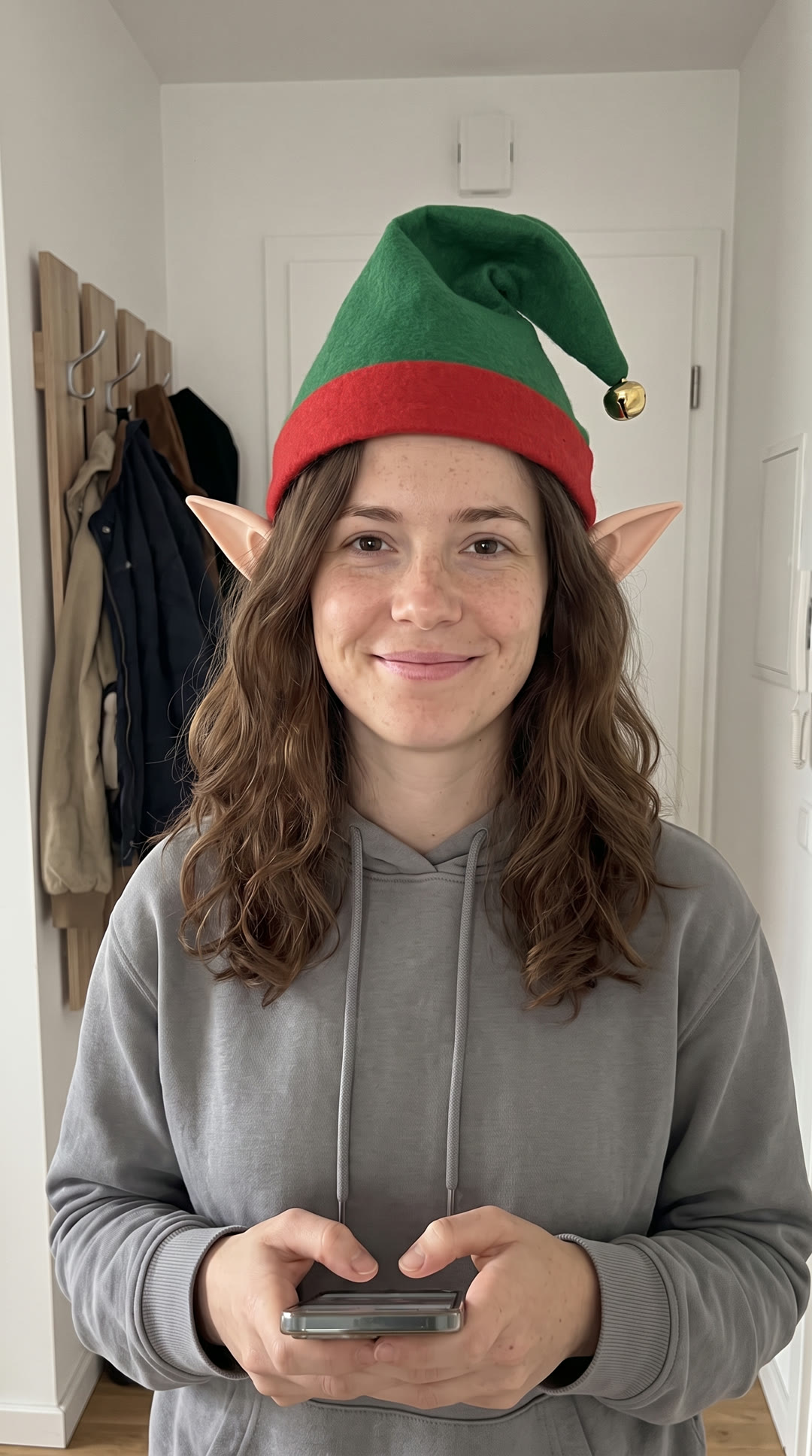 Elfenohren und Mütze
 Rentiergeweih
Für den Kopf
 Weihnachtspullover
 Fallender Schnee
 Baum und Lichterkette
 Mütze, Schnee und Baum
Pullover, Schnee und Zimmer
 Ihr Foto
 Je eine Mütze
 Je ein Pullover
Vier Freunde auf dem Sofa
 Ihr Foto
 Mütze für den Hund
 Geweih und Mütze
Ein Mann und sein Golden Retriever
So legen Sie einen Weihnachtsfilter über Ihr Foto
- 01
Foto hochladen
JPG, PNG oder WebP. Wählen Sie ein Foto, auf dem die Köpfe ganz im Bild sind und darüber etwas Platz ist, damit die Mütze hineinpasst.
Kopf oben angeschnitten? Nehmen Sie ein Foto mit mehr Luft nach oben oder erweitern Sie das Bild vorher.
- 02
Änderung eintippen
Erst, was dazukommt: "Add a red Santa hat with white fur trim on her head." Dann, was bleibt: "Keep her face, hair, clothes, the background and the light exactly the same."
Keine Idee? Starten Sie mit einem der Filter oben auf der Seite und ändern Sie die Details.
- 03
Generieren und herunterladen
Gesicht und Mütze prüfen, dann herunterladen. Für eine andere Form oder Neigung dieselbe Anweisung noch einmal starten.
Auch Schnee oder Pullover gewünscht? Bearbeiten Sie das Ergebnis erneut, eine Änderung nach der anderen.
Mehr für Weihnachten
Eine ganze Weihnachtsszene
Ihre Gesichter am Baum oder im Schnee.
Weihnachts-Profilbild
Ein festlicher Avatar aus einem Selfie.
Weihnachtskarte
Ihr Foto mit Gruß und Namen.
Haustierporträts
Hund oder Katze als Weihnachtsporträt.
Nachricht vom Weihnachtsmann
Ein KI-Weihnachtsmann liest Ihr Skript.
Das Foto bewegen
Aus dem bearbeiteten Foto wird ein kurzer Clip.
Tipps für ein sauberes Ergebnis
- Sagen Sie, wer die Mütze bekommt: "on her head", "on the dog's head", "on each of the four people".
- Hängen Sie immer einen Satz an, der Gesicht, Haare, Kleidung und Hintergrund als unverändert nennt.
- Eine Änderung pro Durchlauf ergibt das sauberste Bild. Für Mütze plus Schnee plus Lichter mehrere Durchläufe verketten.
- Beschreiben Sie den Gegenstand: "red with white fur trim and a pom-pom", "green felt with a gold bell".
- Beim Pullover "no words on it" ergänzen, außer Sie wollen Text; Text dann in Anführungszeichen setzen.
- Ein neuer Hintergrund ändert auch das Licht auf der Person. Unter einer Lichterkette wirken Hauttöne deshalb wärmer.
- Bearbeiten Sie nur Fotos von Personen, die damit einverstanden sind.
Wie funktioniert ein Weihnachtsfilter mit KI?
Sie laden ein fertiges Foto hoch und beschreiben die Änderung in einem Satz, etwa eine rote Weihnachtsmütze auf dem Kopf, alles andere unverändert. Nano Banana Pro Edit zeichnet das Foto mit der Mütze neu, passend zur Kopfhaltung und zum Licht im Raum.
Ein Kamerafilter oder Sticker legt ein flaches Motiv über das Bild. Hier verdeckt die Mütze genau die Haare, die sie verdecken soll, und nimmt das Licht des Fotos an. Nach demselben Muster kommen Weihnachtspullover, Elfenohren, Rentiergeweih, Schnee oder ein geschmückter Baum ins Bild.
Häufige Fragen
Wie füge ich eine Weihnachtsmütze in ein Foto ein?
Laden Sie das Foto in Image Studio hoch, wählen Sie Nano Banana Pro Edit und tippen Sie die Änderung ein, zum Beispiel: "Add a red Santa hat with white fur trim on her head. Keep her face, hair, clothes and the background exactly the same." Generieren, prüfen, herunterladen.
Ist das ein Weihnachtsfilter wie in der Kamera-App?
Er erledigt dasselbe auf andere Weise. Ein Kamerafilter legt denselben Sticker über ein Live-Bild. Hier laden Sie ein fertiges Foto hoch, und das Modell zeichnet es mit Mütze, Pullover, Schnee oder Lichtern neu, passend zu genau diesem Foto.
Verändert sich mein Gesicht?
Das sollte es nicht. Ergänzen Sie "keep her face and expression exactly the same". In allen Beispielen auf dieser Seite stimmen die Gesichter mit dem Ausgangsfoto überein. Weicht ein Ergebnis ab, starten Sie es noch einmal.
Geht das für alle Personen auf einem Gruppenfoto?
Ja. Schreiben Sie "on the head of each person, one hat per person". Unser Sofafoto zeigt vier Personen, und jede bekam in einem Durchlauf eine Mütze. Prüfen Sie bei großen Gruppen, ob niemand ausgelassen wurde.
Kann ich meinem Hund oder meiner Katze eine Mütze aufsetzen?
Ja. Nennen Sie das Tier: "Add a small red Santa hat on the dog's head." Im selben Satz können Sie der Person daneben etwas anderes geben.
Muss ich auf Englisch schreiben?
Nein, das Modell versteht auch Deutsch. Unsere Beispiele sind auf Englisch, weil sie genau so gesendet wurden und Englisch am zuverlässigsten ist.
Was kostet das?
Jedes bearbeitete Bild wird in Credits bezahlt: Nano Banana Pro Edit kostet 30 Credits in 1K und 2K. Der Plan Standard kostet 24 US-Dollar im Monat und enthält 2.000 Credits, das reicht für etwa 66 Bearbeitungen. Der Preis wird vor dem Generieren angezeigt.
Sind die Personen auf dieser Seite echt?
Nein. Alle Personen und der Hund, auch auf den Vorher-Fotos, wurden als Beispiele mit KI generiert. Verwenden Sie Fotos von sich selbst oder von Personen, die zustimmen.
Verwandte Seiten
Mehr für Weihnachten

KI-Weihnachtsfoto
Aus einem Alltagsfoto werden KI-Weihnachtsbilder von Ihnen, Ihrer Familie oder Ihren Eltern

Weihnachtsmann-Video
Erstellen Sie ein persönliches Weihnachtsmann-Video

Weihnachtskarten gestalten
Weihnachtskarten gestalten mit KI

Weihnachts-Profilbild
Weihnachts-Profilbild aus Ihrem Selfie, das Gesicht bleibt

Elfen-Video mit eigenem Gesicht
Elfen-Video mit eigenem Gesicht

Weihnachtsvideo erstellen
Weihnachtsvideo mit KI erstellen

Weihnachtsgrüße als Bild
Weihnachtsgrüße als Bild mit KI erstellen

Weihnachtshintergrund
Erstellen Sie einen Weihnachtshintergrund aus einem Satz

Neujahrsgrüße mit KI
Neujahrsgrüße mit KI: Aus Ihrem Foto wird eine Neujahrskarte mit denselben Gesichtern, „Frohes neues Jahr 2027“ und Ihren Namen. Für WhatsApp oder den Druck.