Filtro di Natale
Filtro di Natale per foto: descrivi la modifica, il resto non cambia
Carica una foto qualsiasi e descrivi il filtro natalizio: cappello di Babbo Natale, maglione natalizio, orecchie da elfo, corna da renna, neve, albero e lucine alle tue spalle. Il viso e tutto ciò che indichi restano com'erano.

Una sola modifica di un selfie in corridoio con Nano Banana Pro Edit: "Add a classic red Santa hat". Risultato senza ritocchi; la donna è generata con l'IA.
Un selfie, una frase, un cappello di Babbo Natale
01 La foto

Un selfie in corridoio, con una felpa grigia.
02 L'istruzione
Add a classic red Santa hat with white fur trim and a white pom-pom on her head, sitting naturally on her hair. Keep her face, expression, hair, grey hoodie, pose, the hallway and the light exactly the same.
Che cosa aggiungere e che cosa lasciare com'è (in inglese, così come l'abbiamo inviata).
03 Il risultato
Nano Banana Pro Edit, senza ritocchi.
Ogni risultato di questa pagina è una sola modifica della foto che ha accanto. Le persone e il cane sono esempi generati con l'IA, non clienti.
Come si applica un filtro di Natale a una foto?
Carica la foto, poi scrivi una frase che dice che cosa aggiungere e una seconda che dice che cosa mantenere. Il modello di modifica ridisegna l'immagine con il cappello in testa, con l'angolazione giusta e nella luce della stanza, e non tocca il viso.
Un filtro della fotocamera incolla un disegno piatto sopra l'immagine. Un modello di modifica lo mette dentro la foto: il bordo copre i capelli giusti e il pompon cade di lato. Lo schema a due frasi vale per ogni filtro di questa pagina. Tre esempi da copiare (in inglese, come li capisce meglio il modello):
Add a classic red Santa hat with white fur trim and a white pom-pom on her head, sitting naturally on her hair. Keep her face, expression, hair, clothes, pose, the background and the light exactly the same.
Add a red Santa hat with white fur trim on the head of each person, one hat per person. Keep every face, expression, hairstyle, glasses, clothes, poses, the room and the light exactly the same.
Change his shirt to a loud knitted ugly Christmas sweater in red and green with reindeer and snowflakes, no words on it. Keep his face, expression, hair, pose, the background and the light exactly the same.
Cosa fa
- Un cappello che calza davvero
- Il cappello viene disegnato dentro la foto, con dimensione, inclinazione e ombra giuste, e si appoggia sui capelli come uno vero.
- Il viso resta
- Scrivi che cosa non deve cambiare e il modello lascia stare viso, espressione e posa.
- Tutti nella foto di gruppo
- Chiedi un cappello per ogni persona. Nel nostro esempio quattro amici sul divano hanno avuto ciascuno il suo.
- Anche per cani e gatti
- Un cappellino o le corna da renna per il cane o il gatto, nella stessa foto in cui ci sei tu.
- Non solo cappelli
- Maglione natalizio, orecchie da elfo, corna da renna con il naso rosso, neve, albero e lucine sullo sfondo.
- Somma le modifiche
- Fai una modifica, poi modifica di nuovo il risultato: prima il cappello, poi la neve, poi lo sfondo.
I filtri di Natale, prima e dopo
Ogni riga parte dalla foto originale. Ogni risultato è una sola istruzione a Nano Banana Pro Edit, senza ritocchi. Le persone e il cane sono esempi generati con l'IA.
La sua fotoCappello di Babbo Natale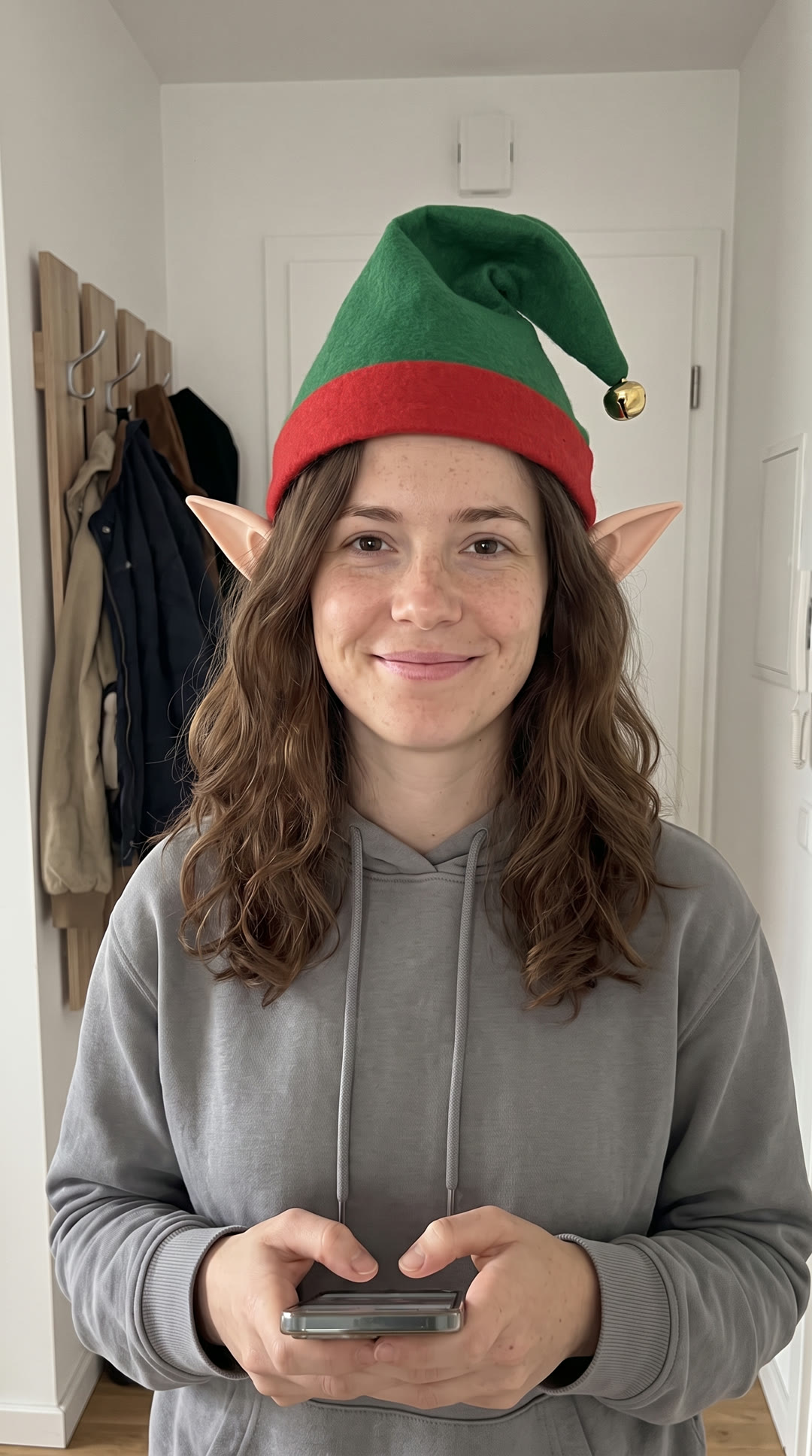 Orecchie e cappello da elfo
 Corna da renna
Da mettere in testa
 Maglione natalizio
 Neve che cade
 Albero e lucine
 Cappello, neve e albero
Il maglione, la neve e la stanza
 La loro foto
 Un cappello a testa
 Un maglione a testa
Quattro amici sul divano
 La loro foto
 Cappello al cane
 Corna e cappello
Un uomo e il suo golden retriever
Come applicare un filtro di Natale alla tua foto
- 01
Carica la foto
JPG, PNG o WebP. Scegline una in cui le teste sono tutte nell'inquadratura e hanno un po' di spazio sopra, così il cappello ci sta.
La testa è tagliata in alto? Usa una foto con più spazio sopra oppure estendi prima l'immagine.
- 02
Scrivi la modifica
Prima che cosa aggiungere: "Add a red Santa hat with white fur trim on her head." Poi che cosa mantenere: "Keep her face, hair, clothes, the background and the light exactly the same."
Non sai da dove cominciare? Parti da uno dei filtri in cima alla pagina e cambia i dettagli.
- 03
Genera e scarica
Controlla il viso e il cappello, poi scarica. Per un'altra forma o inclinazione rilancia la stessa istruzione.
Vuoi anche la neve o il maglione? Modifica di nuovo il risultato, un cambiamento alla volta.
Altre idee per Natale
Un'intera scena di Natale
I vostri visi vicino all'albero o sotto la neve.
Foto profilo di Natale
Un avatar natalizio da un selfie.
Biglietto di Natale
La tua foto con gli auguri e i nomi.
Ritratti di animali
Il cane o il gatto in un ritratto di Natale.
Un messaggio di Babbo Natale
Un Babbo Natale IA legge il testo che scrivi tu.
Dai movimento alla foto
La foto modificata diventa un breve video.
Consigli per un risultato pulito
- Indica chi riceve il cappello: "on her head", "on the dog's head", "on each of the four people".
- Aggiungi sempre una frase che elenca viso, capelli, vestiti e sfondo come elementi da non cambiare.
- Una modifica per volta dà l'immagine più pulita. Per cappello più neve più lucine, fai più passaggi di fila.
- Descrivi l'oggetto: "red with white fur trim and a pom-pom", "green felt with a gold bell".
- Per il maglione aggiungi "no words on it", a meno che tu non voglia una scritta; in quel caso mettila tra virgolette.
- Un nuovo sfondo cambia anche la luce sulla persona. Per questo, sotto le lucine, la pelle appare più calda.
- Modifica solo foto di persone che sono d'accordo.
Come funziona un filtro di Natale con l'IA?
Carichi una foto già fatta e descrivi la modifica in una frase: un cappello rosso di Babbo Natale in testa, tutto il resto uguale. Nano Banana Pro Edit ridisegna la foto con il cappello al suo posto, adattato all'inclinazione della testa e alla luce della stanza.
Un filtro della fotocamera o uno sticker incolla un disegno piatto sopra l'immagine. Qui il cappello copre proprio i capelli che deve coprire e prende la luce della foto. Con lo stesso schema entrano nella foto un maglione natalizio, le orecchie da elfo, le corna da renna, la neve o un albero addobbato.
Domande frequenti
Come si aggiunge un cappello di Babbo Natale a una foto?
Carica la foto in Image Studio, scegli Nano Banana Pro Edit e scrivi la modifica, per esempio: "Add a red Santa hat with white fur trim on her head. Keep her face, hair, clothes and the background exactly the same." Genera, controlla e scarica.
È un filtro natalizio come quelli della fotocamera?
Fa lo stesso lavoro in un altro modo. Un filtro della fotocamera sovrappone lo stesso sticker a un'immagine dal vivo. Qui carichi una foto già scattata e il modello la ridisegna con il cappello, il maglione, la neve o le lucine, su misura per quella foto.
Il mio viso cambia?
Non dovrebbe. Aggiungi "keep her face and expression exactly the same". In tutti gli esempi di questa pagina i visi corrispondono alla foto di partenza. Se un risultato si discosta, rilancialo.
Funziona per tutte le persone di una foto di gruppo?
Sì. Scrivi "on the head of each person, one hat per person". La nostra foto sul divano ha quattro persone e ognuna ha avuto il cappello in un solo passaggio. Nei gruppi numerosi controlla che non sia stato saltato nessuno.
Posso mettere il cappello al mio cane o al mio gatto?
Sì. Nomina l'animale: "Add a small red Santa hat on the dog's head." Nella stessa frase puoi dare un altro accessorio alla persona accanto.
Devo scrivere in inglese?
No, il modello capisce anche l'italiano. I nostri esempi sono in inglese perché li abbiamo inviati così e perché l'inglese dà i risultati più affidabili.
Quanto costa?
Ogni immagine modificata si paga in crediti: Nano Banana Pro Edit costa 30 crediti in 1K e 2K. Il piano Standard costa 24 dollari al mese e include 2000 crediti, cioè circa 66 modifiche. Il prezzo compare prima di generare.
Le persone di questa pagina sono reali?
No. Tutte le persone e il cane, anche nelle foto di partenza, sono stati generati con l'IA come esempio. Usa foto tue o di persone che sono d'accordo.
Pagine correlate
Altre idee per Natale

Foto di Natale con l'IA
Da una foto di tutti i giorni nascono foto di Natale con l'IA di te, della famiglia o dei nonni

Video di Babbo Natale
Crea un videomessaggio di Babbo Natale personalizzato

Biglietti di Natale
Crea biglietti di Natale personalizzati con l'IA

Foto profilo di Natale
Crea una foto profilo di Natale dal tuo selfie, con il tuo viso

Video degli elfi che ballano
Video degli elfi che ballano con il tuo volto

Video di auguri di Natale
Crea un video di auguri di Natale con l'IA

Prompt di Natale
Prompt di Natale da copiare e usare con il tuo selfie

Immagini di Natale
Crea immagini di Natale con l'IA

Sfondi natalizi
Crea sfondi natalizi da una frase

Auguri di buon anno con l'IA
Auguri di buon anno con l'IA: dalla tua foto nasce un'immagine o un biglietto con gli stessi volti, «Buon Anno 2027» e i vostri nomi. Da inviare o stampare.