Kerstfilter
Kerstfilter voor foto's: beschrijf de wijziging, de rest blijft
Upload een foto naar keuze en beschrijf het kerstfilter: kerstmuts, kersttrui, elfenoren, rendiergewei, sneeuw, een boom en lichtjes op de achtergrond. Het gezicht en alles wat je noemt blijven zoals ze waren.

Eén bewerking van een selfie in de gang met Nano Banana Pro Edit: "Add a classic red Santa hat". Onbewerkt resultaat; de vrouw is met AI gegenereerd.
Een selfie, één zin, een kerstmuts
01 De foto

Een selfie in de gang, in een grijze hoodie.
02 De opdracht
Add a classic red Santa hat with white fur trim and a white pom-pom on her head, sitting naturally on her hair. Keep her face, expression, hair, grey hoodie, pose, the hallway and the light exactly the same.
Wat erbij komt en wat blijft (in het Engels, zoals verstuurd).
03 Het resultaat
Nano Banana Pro Edit, onbewerkt.
Elk resultaat op deze pagina is één bewerking van de foto ernaast. De mensen en de hond zijn met AI gegenereerde voorbeelden, geen klanten.
Hoe zet je een kerstfilter op een foto?
Upload de foto en schrijf één zin over wat erbij komt en een tweede over wat blijft. Het bewerkingsmodel tekent de foto opnieuw met de muts erop, in de juiste hoek en in het licht van de kamer, en laat het gezicht met rust.
Een camerafilter plakt een plat plaatje over de foto. Een bewerkingsmodel zet het erin: de rand bedekt het juiste haar, de pompon valt opzij. Het patroon van twee zinnen geldt voor elk filter op deze pagina. Drie voorbeelden om te kopiëren (in het Engels, zo begrijpt het model ze het best):
Add a classic red Santa hat with white fur trim and a white pom-pom on her head, sitting naturally on her hair. Keep her face, expression, hair, clothes, pose, the background and the light exactly the same.
Add a red Santa hat with white fur trim on the head of each person, one hat per person. Keep every face, expression, hairstyle, glasses, clothes, poses, the room and the light exactly the same.
Change his shirt to a loud knitted ugly Christmas sweater in red and green with reindeer and snowflakes, no words on it. Keep his face, expression, hair, pose, the background and the light exactly the same.
Wat het doet
- Een muts die echt past
- De muts wordt in de foto getekend, met de juiste maat, hoek en schaduw, en zit op het haar zoals een echte.
- Je gezicht blijft
- Schrijf erbij wat niet mag veranderen. Het gezicht, de uitdrukking en de houding blijven dan zoals ze zijn.
- Iedereen op de groepsfoto
- Vraag om één muts per persoon. In ons voorbeeld kregen vier vrienden op de bank er elk een.
- Ook voor huisdieren
- Een kleine muts of een gewei voor je hond of kat, op dezelfde foto als jij.
- Meer dan mutsen
- Kersttrui, elfenoren, gewei met rode neus, sneeuw, een boom en lichtjes op de achtergrond.
- Wijzigingen stapelen
- Eerst de muts, dan het resultaat opnieuw bewerken: sneeuw erbij, daarna de achtergrond.
De kerstfilters, voor en na
Elke rij begint met de foto die erin ging. Elk resultaat is één opdracht aan Nano Banana Pro Edit, onbewerkt. De mensen en de hond zijn met AI gegenereerde voorbeelden.
De fotoKerstmuts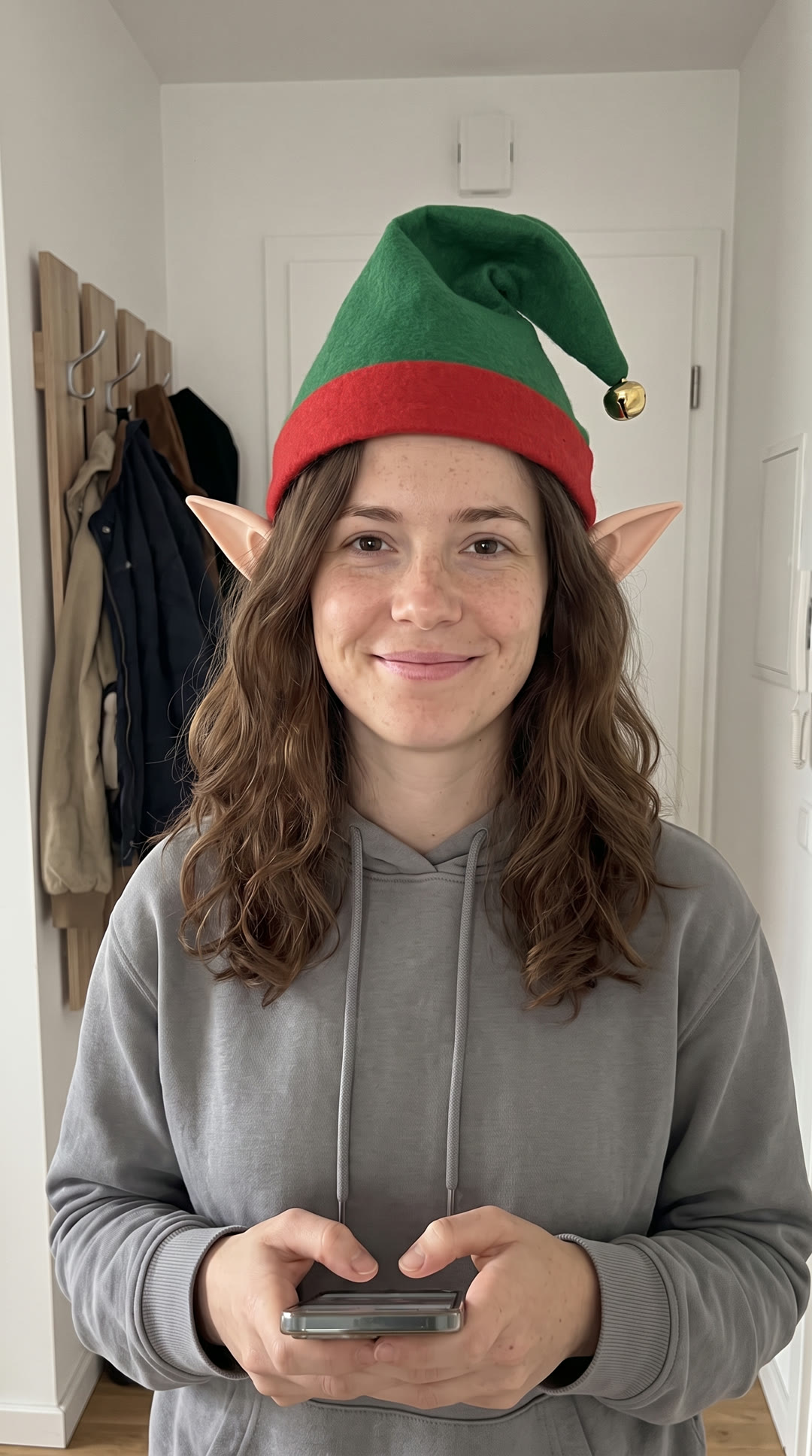 Elfenoren en muts
 Rendiergewei
Voor op je hoofd
 Kersttrui
 Vallende sneeuw
 Boom en lichtjes
 Muts, sneeuw en boom
Trui, sneeuw en kamer
 De foto
 Elk een muts
 Elk een trui
Vier vrienden op de bank
 De foto
 Muts voor de hond
 Gewei en muts
Een man en zijn golden retriever
Zo zet je een kerstfilter op je foto
- 01
Upload een foto
JPG, PNG of WebP. Kies een foto waarop de hoofden helemaal in beeld zijn en er wat ruimte boven zit, zodat de muts erin past.
Hoofd bovenaan afgesneden? Neem een foto met meer ruimte erboven, of breid de afbeelding eerst uit.
- 02
Typ de wijziging
Eerst wat erbij komt: "Add a red Santa hat with white fur trim on her head." Dan wat blijft: "Keep her face, hair, clothes, the background and the light exactly the same."
Geen idee? Begin met een van de filters bovenaan de pagina en pas de details aan.
- 03
Maken en downloaden
Controleer het gezicht en de muts en download de foto. Wil je een andere vorm of hoek, voer dan dezelfde opdracht nog een keer uit.
Ook sneeuw of een trui? Bewerk het resultaat opnieuw, één wijziging per keer.
Meer voor kerst
Een heel kerstdecor
Jullie gezichten bij de boom of in de sneeuw.
Kerst profielfoto
Een feestelijke profielfoto van één selfie.
Kerstkaart
Je foto met een wens en jullie namen.
Dierenportretten
Je hond of kat als kerstportret.
Bericht van de Kerstman
Een AI-Kerstman leest jouw tekst voor.
Laat de foto bewegen
Van de bewerkte foto maak je een korte clip.
Tips voor een net resultaat
- Zeg wie de muts krijgt: "on her head", "on the dog's head", "on each of the four people".
- Zet er altijd een zin achter die het gezicht, het haar, de kleding en de achtergrond als onveranderd noemt.
- Eén wijziging per keer geeft het netste beeld. Voor muts plus sneeuw plus lichtjes doe je meerdere rondes na elkaar.
- Beschrijf het voorwerp: "red with white fur trim and a pom-pom", "green felt with a gold bell".
- Voeg bij een trui "no words on it" toe, tenzij je tekst wilt; die zet je dan tussen aanhalingstekens.
- Een nieuwe achtergrond verandert ook het licht op de persoon. Onder een lichtsnoer ogen huidtinten daardoor warmer.
- Bewerk alleen foto's van mensen die het goedvinden.
Hoe werkt een kerstfilter met AI?
Je uploadt een bestaande foto en beschrijft de wijziging in één zin, bijvoorbeeld een rode kerstmuts op het hoofd en al het andere onveranderd. Nano Banana Pro Edit tekent de foto opnieuw met de muts erop, passend bij de stand van het hoofd en het licht in de kamer.
Een camerafilter of sticker legt een plat plaatje over de foto. Hier bedekt de muts precies het haar dat hij hoort te bedekken en neemt hij het licht van de foto over. Op dezelfde manier komen er een kersttrui, elfenoren, een rendiergewei, sneeuw of een versierde boom in beeld.
Veelgestelde vragen
Hoe zet ik een kerstmuts op een foto?
Upload de foto in Image Studio, kies Nano Banana Pro Edit en typ de wijziging, bijvoorbeeld: "Add a red Santa hat with white fur trim on her head. Keep her face, hair, clothes and the background exactly the same." Maken, controleren, downloaden.
Is dit een kerstfilter zoals in een camera-app?
Het doet hetzelfde op een andere manier. Een camerafilter legt dezelfde sticker over een live beeld. Hier upload je een bestaande foto en tekent het model hem opnieuw met een muts, trui, sneeuw of lichtjes, passend bij precies die foto.
Verandert mijn gezicht?
Dat hoort niet te gebeuren. Voeg "keep her face and expression exactly the same" toe. In alle voorbeelden op deze pagina komen de gezichten overeen met de oorspronkelijke foto. Wijkt een resultaat af, voer het dan nog een keer uit.
Werkt het voor iedereen op een groepsfoto?
Ja. Schrijf "on the head of each person, one hat per person". Op onze foto op de bank staan vier mensen, en elk kreeg in één keer een muts. Controleer bij grote groepen of er niemand is overgeslagen.
Kan ik mijn hond of kat een kerstmuts opzetten?
Ja. Noem het dier: "Add a small red Santa hat on the dog's head." In dezelfde zin kun je de persoon ernaast iets anders geven.
Moet ik in het Engels schrijven?
Nee, het model begrijpt ook Nederlands. Onze voorbeelden zijn Engels omdat ze precies zo zijn verstuurd en omdat Engels het betrouwbaarst werkt.
Wat kost het?
Je betaalt elke bewerkte afbeelding met credits: Nano Banana Pro Edit kost 30 credits in 1K en 2K. Het Standard-abonnement kost 24 US-dollar per maand en bevat 2.000 credits, genoeg voor ongeveer 66 bewerkingen. Je ziet de prijs voordat je de foto maakt.
Zijn de mensen op deze pagina echt?
Nee. Alle mensen en de hond, ook op de foto's waarmee we begonnen, zijn als voorbeeld met AI gegenereerd. Gebruik foto's van jezelf of van mensen die het goedvinden.
Verwant
Meer voor kerst

AI-kerstfoto
Van een gewone foto maak je AI-kerstfoto's van jezelf, je gezin of je ouders

Video van de Kerstman
Maak een persoonlijke video van de Kerstman

Kerstkaart maken
Kerstkaart maken met AI: een kerstkaart met foto van jezelf, met je eigen wens en namen, een geïllustreerde kaart of een digitale kerstkaart die beweegt.

Kerst profielfoto
Kerst profielfoto van je eigen selfie, je gezicht blijft

Dansende elfen video
Dansende elfen video met je eigen gezicht

Kerstvideo maken
Kerstvideo maken met AI: laat een gezinsfoto bewegen, breng een kerstkaart tot leven of beschrijf een tafereel. Staand, met geluid, klaar om te versturen.

Kerst afbeeldingen
Kerst afbeeldingen maken met AI

Kerst achtergrond
Maak een kerst achtergrond van één zin

Nieuwjaarskaart maken
Nieuwjaarskaart maken met AI: van je eigen foto een kaart met dezelfde gezichten, "Gelukkig nieuwjaar 2027" en jullie namen. Om te versturen of te drukken.